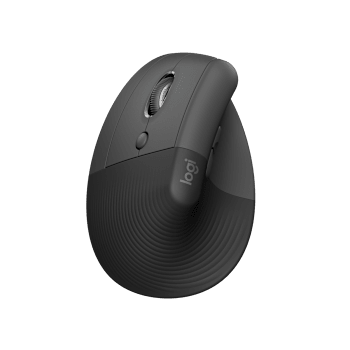
Logitech Performance Mouse MX™
Unerschöpflicher Tatendrang. Wofür Sie ihn nutzen, liegt in Ihrer Hand.
Abtastung auf Glas
Dank Logitech Darkfield Laser Tracking™ funktioniert die Maus nahezu überall, selbst auf einem Glastisch. Machen Sie die Welt zu Ihrem Mauspad.
Laden Sie die Maus auf, während Sie arbeiten (oder spielen)
Mit dem vielseitigen Mikro-USB-Ladekabel können Sie Ihre Maus über den Computer oder eine Standard-Steckdose aufladen– auch während Sie sie verwenden.
Einfache Verbindung
Der winzige Logitech Unifying-Empfänger verschwindet fast im USB-Anschluss. Und Sie können über ihn bis zu sechs kompatible kabellose Geräte verbinden.
Nutzen Sie Ihren Mac® optimal
Damit Sie mehr mit Ihrem Mac tun können als zeigen, klicken und scrollen. Sie können mit Ihrer Maus Mission Control starten, zwischen Apps wechseln und vieles mehr.
Laserabtastung, die auf nahezu allen Oberflächen funktioniert, und ein winziger kabelloser Empfänger, der eingesteckt bleiben kann, für unerschöpflichen Tatendrang. Wofür Sie ihn nutzen, liegt in Ihrer Hand.
Darkfield Laser Tracking™
Ermöglicht eine flüssige, präzise Abtastung auf nahezu allen Oberflächen – sogar auf Glastischen (mit einer Mindeststärke von 4 mm), auf denen optische und herkömmliche Lasermäuse an ihre Grenzen stoßen. Machen Sie die Welt zu Ihrem Mauspad.
Logitech® Unifying-Empfänger
Der winzige Empfänger bleibt in Ihrem Notebook eingesteckt. Und über denselben Empfänger können Sie ganz einfach eine kompatible kabellose Maus oder Tastatur anschließen. Weitere Informationen zum Unifying-Empfänger.
Flexibles Aufladesystem
Mit dem Mikro-USB-Kabel können Sie Ihre Maus über den Computer oder eine Steckdose aufladen – sogar während Sie sie verwenden. Damit Sie immer genügend Energie haben, um Ihre Arbeit zu Ende zu bringen.
Hyperschnelle Bildläufe
Überfliegen Sie lange Dokumente und Webseiten mit einer einzigen Bewegung. Mit dem schrittweisen Präzisionsmodus lassen sich Listen, Folien oder Bilder im gewünschten Tempo durchsuchen. Sind Sie von den hyperschnellen Bildläufen begeistert?
Handgerechte Form für Rechtshänder
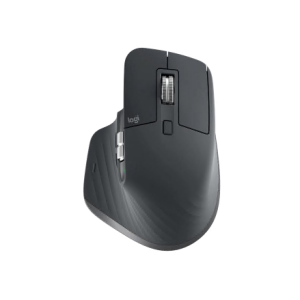
Design, das in Ihre Hand passt und sie in eine komfortable, natürliche Position bringt. Komfort für die Hände mit einer Maus zum Wohlfühlen.
Vier Daumentasten
Dank der Daumentasten können Sie schneller mehr erledigen. Navigieren Sie auf Webseiten bequem vor und zurück, vergrößern oder verkleinern Sie Fotos und wechseln Sie zwischen offenen Fenstern. Möchten Sie die Zeigergeschwindigkeit ändern? Möchten Sie den Zeiger ändern? Möchten Sie die programmierbaren Tasten ändern? Informieren Sie sich über die SetPoint™-Software.
Logitech® Darkfield Laser Tracking™
Ihre Maus funktioniert jetzt dort, wo andere aufgeben – sogar auf Glas.
|
Sie arbeiten und spielen an den verschiedensten Orten und treffen folglich auf alle Arten von Arbeitsoberflächen. Kein Glastisch und keine glänzende Oberfläche sollte Ihnen dabei im Wege stehen. Genau deshalb haben wir Logitech® Darkfield Laser Tracking™ entwickelt und damit die Logitech® Anywhere Mouse MX™ und die Logitech® Performance Mouse MX™ ausgestattet. Mit Darkfield ist die Abtastung auf Oberflächen aus Glas* und lackierten Schreibtischoberflächen möglich, auf denen optische und herkömmliche Lasermäuse versagen. Damit funktioniert Ihre Maus jetzt überall, wo Sie arbeiten. |
|
|
|
Auf die Details kommt es an.Optische und herkömmliche Lasermäuse berechnen anhand der Unebenheiten in der Oberfläche die Bewegungsrichtung und Geschwindigkeit der Maus. Je mehr Unebenheiten sich auf der Oberfläche befinden, umso besser kann der Sensor Ihre Bewegungen abtasten. Wenn Sie Ihre Maus jedoch auf einer glatten und glänzenden Oberfläche wie klarem Glas verwenden, kann Ihre herkömmliche Maus nicht richtig funktionieren, da schlicht zu wenig Oberflächenfehler vorhanden sind. Hier kommt Darkfield Laser Tracking ins Spiel. Darkfield verwendet die kleinstmöglichen Details zur Erstellung einer winzigen Karte von der Oberfläche für eine größere Präzision auf mehr Oberflächen. Möchten Sie mehr über Darkfield erfahren? Lesen Sie das Dokument "Innovation Brief". |
|
|
Kann diese Maus wirklich alles?So gut wie. Beachten Sie allerdings, dass wir diese ersten zwei Mäuse mit Darkfield Laser Tracking nicht für Gamer oder für diejenigen hergestellt haben, die in einer laborartigen Umgebung auf entsprechend sauberem Glas arbeiten. Wenn Sie eine Maus für rasante Manövrierfähigkeit und mit einer spieletauglichen Zeigergeschwindigkeit möchten, sehen Sie sich die Logitech® G9x Laser Mouse an. |
|
Und wenn Sie auf außergewöhnlich sauberem Glas arbeiten, müssen Sie möglicherweise warten, bis sich etwas Staub abgelegt hat. Bei Oberflächen mit weniger als 44 mikroskopischen Unebenheiten (pro Quadratmillimeter), die höchstens 5 µm breit und 1,5 µm dick sind (zum Vergleich: Ein menschliches Haar hat eine Dicke von ungefähr 100 µm), sollten Sie einmal mit Ihrer Hand darüber wischen, bevor Sie Ihre Maus verwenden. In allen anderen Fällen ermöglicht Darkfield Laser Tracking eine präzise Steuerung des Mauszeigers auf nahezu allen Oberflächen – sogar auf Glas. * mit einer Mindeststärke von 4 mm |
Logitech® Unifying-Empfänger
|
Empfänger anschließen. Eingesteckt lassen. Geräte hinzufügen. Son einfach funktioniert das mit dem Logitech® Unifying-Empfänger. |
|
Außerdem können Sie eine kompatible kabellose Tastatur oder Maus ganz einfach über denselben Empfänger hinzufügen. Stellen Sie Ihre ideale Kombination zusammen. Fügen Sie ein Gerät hinzu. Ersetzen Sie ein anderes. Einfacher wird es nicht mehr, und Sie benötigen nur einen USB-Anschluss. |
Verbinden Sie Ihr SystemIhr Laptop ist immer dabei. Sie benutzen es überall – auf dem Sofa, in der Küche, im Café. Logitech sorgt mit Mäusen für unterwegs und Notebook-Tastaturen für komfortables Arbeiten mit dem Laptop. |
Empfänger anschließenDer winzige kabellose Empfänger muss nicht dauernd ein- und ausgesteckt werden, wenn Sie unterwegs sind. Außerdem müssen Sie sich nicht mit mehreren Empfängern belasten. Der Logitech® Unifying-Empfänger bleibt in Ihrem Notebook eingesteckt und Sie können alle Geräte hinzufügen, die Sie benötigen. |
Eingesteckt lassenDer Unifying-Empfänger ist immer einsatzbereit. Da er so klein ist, können Sie ihn ständig am USB-Port angeschlossen lassen, ohne sich Sorgen zu machen, dass er abbricht oder verloren geht. |
Geräte hinzufügenAußerdem können Sie kompatible kabellose Mäuse, Tastaturen oder Nummernblöcke ganz einfach über Ihren Empfänger hinzufügen. Mit nur einem einzigen USB-Anschluss können Sie bis zu sechs Geräte beliebig kombinieren, aktualisieren oder ersetzen – sofort oder wann immer Sie möchten. Um ein neues Gerät zu verbinden, starten Sie einfach die Verbindungssoftware, klicken Sie auf "Neues Gerät pairen" und schalten Sie das Gerät aus und ein. Das war's. |
Ein winziger DynamoDer Unifying-Empfänger ist ganz schön leistungsstark. Dank der kabellosen Advanced 2,4-GHz-Verbindung von Logitech® liefern unsere mit dem Unifying-Empfänger ausgestatteten Mäuse größtmögliche Bewegungsfreiheit bei höchster Zuverlässigkeit. Erleben Sie eine schnelle Datenübertragung nahezu ohne Verzögerungen oder Ausfälle. |
Kompatibel mit Logitech® Unifying-EmpfängernSuchen Sie nach einer mit Unifying kompatiblen Maus oder Tastatur (oder einem kompatiblen Nummernblock)? Wir helfen Ihnen, die passende Kombination zu finden. |
Hyperschnelle Bildläufe
Drehen Sie mal eine schnelle RundeScrollen. Finger hoch. Scrollen. Und noch einmal. Und noch einmal. |
Führen Sie häufig Bildläufe aus?Werden Ihre Tabellenkalkulationen und Dokumente immer umfangreicher? Und platzen Ihre Archive mit digitalen Foto- und Musikdateien aus allen Nähten? Navigieren Sie auch viel durch lange Webseiten? Dann heißt es scrollen, scrollen, scrollen ... Um unsere täglichen Aufgaben zu bewältigen, müssen wir sehr häufig Bildläufe ausführen. Einer von Logitech durchgeführten Studie zufolge scrollt der durchschnittliche Mausbenutzer im Laufe eines normalen Acht-Stunden-Tags etwa 8 Meter weit. |
Von null auf Zeile 10.000 in 7 SekundenWenn Sie lange Dokumente oder Webseiten durchfliegen möchten, bringt Sie der hyperschnelle Bildlauf sozusagen mit Lichtgeschwindigkeit ans Ziel. Wie funktioniert das? Der bekannte Mechanismus für den stufenweisen Bildlauf läuft frei und erzeugt nahezu keine Reibung. |
|
Mauskomfort, auf den Sie nicht mehr verzichten wollen
Alles passt zusammenVerbringen Sie viel Zeit mit Ihrer Maus? Und wiederholen dieselben Hand- und Armbewegungen Hunderte, wenn nicht Tausende von Malen am Tag? Da hat selbst der kleinste Unterschied im Design große Auswirkungen auf den Komfort. |
Natürliche PassformWenn Ihre Hand die Wahl hätte, würde sie bei gebeugtem Arm denselben Neigungswinkel einnehmen wie beim Händeschütteln. |
Besser im GriffVon früh bis spät bewegen Sie die Maus hin und her und heben sie an. Wenn sie schwer festzuhalten ist, belastet dies Ihre Hand etwas mehr. Doch keine Sorge – viele unserer Mäuse haben rutschfeste Griffe aus Gummi für mehr Reibung und bessere Handhabung, damit Sie leichter zugreifen können. Wählen Sie eine leicht zu handhabende Maus mit Griffflächen aus Gummi. |
Alles dreht sich um den WinkelÜberstreckte Handgelenke und gekrümmte Finger fühlen sich auf Dauer nicht wohl. Deshalb stellen wir flache Mäuse her, bei denen Ihr Handgelenk nicht überstreckt wird. Und die Bedienelemente sind so sorgfältig platziert, dass sie von den meisten Händen in einem Winkel unter 45 Grad verwendet werden können. Informieren Sie sich über die flache Logitech® Wireless Mouse M525. |
Wechseln Sie zum KomfortDoch die Komfortfunktionen gehen noch weiter. Wenn Sie schneller ans Ziel gelangen, arbeitet Ihre Hand weniger. Weniger Arbeit bedeutet mehr Komfort. Informieren Sie sich über alle Mäuse mit hyperschnellen Bildläufen. |
|
Sie möchten mehr zeitsparende Bedienelemente, die auch Ihre Hand schonen? Horizontaler Bildlauf und Vergrößerungsfunktion, Umschalten zwischen Anwendungen sowie Vor- und Zurück-Tasten sind nützliche Helfer, die Ihren Aufwand verringern. |
Leichtes GleitenLeistet Ihre Maus Ihren Bewegungen Widerstand? Wir haben Mäuse mit glatten, gleitfähigen Füßen für Bewegungen mit weniger Reibung als bei einer Durchschnittsmaus. Und je kleiner der Widerstand der Maus ist, desto leichter geht Ihnen die Arbeit von der Hand. |
Machen Sie es sich leichtSie können sogar eine Maus wählen, bei der Sie sich kaum bewegen müssen. Eine Trackball-Maus bewegt sich nicht von der Stelle – Sie bewegen nur den Trackball mit Ihrem Finger oder Daumen. Und dank der anpassbaren Tasten können Sie leichter mehr erledigen. |
SetPoint™-Software. Ihre Maus nimmt's persönlich.
Nicht einfach nur eine graue MausIhre Maus ist immer für Sie da. Sie klickt. Sie kümmert sich um Bildläufe. Sie bringt Sie genau dorthin, wo Sie hinwollen. Auch Sonderwünsche erfüllt sie gern – z. B. Vergrößern und Verkleinern oder Dokumentenwechsel. Wenn Sie die SetPoint-Software noch nicht haben, können Sie sie hier herunterladen. |
|
Wenn Sie SetPoint bereits installiert haben, öffnen Sie die Anwendung, indem Sie auf das SetPoint-Symbol klicken (das ist das Symbol mit der kleinen Maus und der Tastatur in ihrer Taskleiste, falls Sie mit Windows® arbeiten). |
Individuelle MaustastenkonfigurationGibt es eine Maustaste, die Sie einfach nicht benutzen? Macht nichts. Denn Sie können die Tasten Ihrer Maus individuell konfigurieren. Möchten Sie beispielsweise die Zoom-Taste lieber für Dokumentenwechsel verwenden? Führen Sie folgende Schritte durch: Bei einigen Mäusen, z. B. der MX™ Revolution und der VX™ Revolution, können Sie sogar für unterschiedliche Programme individuelle Tastenzuweisungen definieren. |
Mauszeiger nach WunschMit SetPoint können Sie die Eigenschaften Ihres Mauszeigers festlegen. Sie können die Zeigergeschwindigkeit und -beschleunigung ändern, Zeigerspuren aktivieren und die Funktion "SmartMove" nutzen, um in Dialogfenstern den Mauszeiger automatisch auf die Standardschaltfläche zu bewegen. In manchen Fällen haben Sie auch die Möglichkeit, die Bildlaufgeschwindigkeit anzupassen. |
Zeit zum SpielenAuch für Gamer haben wir etwas Schickes parat. Aktivieren Sie die Spielerkennung und legen Sie Spielmoduseinstellungen fest, die Ihnen Vorteile einbringen. |
Genug Energie?Sind die Batterien in Ihrer Maus fast leer? So finden Sie es heraus: Klicken Sie einfach auf die Registerkarte "Mausbatterien", um den Batteriestand zu überprüfen. Bei einigen Mäusen können Sie sogar ablesen, wie viel Betriebszeit die Batterien noch hergeben. Benötigen Sie Hilfe? Hier finden Sie eine Schritt-für-Schritt-Anleitung für Ihre Maus. |
Systemvoraussetzungen
-
Windows-PC
- Windows® XP, Windows Vista® oder Windows® 7
- CD-ROM-Laufwerk oder Internetverbindung
- USB-Anschluss
-
Mac®
- Mac OS® X 10.4 oder höher
- CD-ROM-Laufwerk oder Internetverbindung
- USB-Anschluss
Garantie
- 3 Jahre Herstellergarantie
Inhalt
- Logitech® Performance Mouse MX
- Mikro-USB-Ladekabel
- Netzteil
- Etui für Ladegerät
- USB-Empfänger
- Verlängerungskabel für Empfänger
- CD
- Schnellstartanleitung
- Handbuch mit Tipps
Artikelnummer
- Teile-Nr. 910-001120
Auszeichnungen

Mac Life (12/2012),
"Bestens ausgestattete Maus für anspruchsvolle Benutzer mit großer Hand."

PC Games Hardware, 05/2011

Notebookcheck, 05.03.2011
“Vorteile sind die gute Verarbeitung, das angepasste Design, die stimmige Ergonomie und der präzise Darkfield Laser Sensor.“

MACup, 11/10
„Wer einen Glasschreibtisch benutzt, der wird an der Logitech Maus nicht vorbeikommen.“
Overclockingstation.de, 20.05.10
„Die Performance Mouse MX ist sehr gut gelungen und die gebotene Technik ist sehr gut umgesetzt.“
Mehr …Hardware-mag.de, 04/03/10
„Mit der Performance Mouse MX schafft Logitech wieder einmal ein Meisterwerk.“
Mehr …Spezialangebote
Prüfen Sie die besten Angebote auf Logitech.com und sparen Sie jetzt dank Spezial-Angeboten (Produkte mit leicht beschädigter Verpackung [volle Garantie], Produkte mit Preissenkungen, Bundles und mehr) Sparen Sie Jetzt
Benötigen Sie Hilfe mit der Performance Mouse MX?
Laden Sie die neueste Software herunter, finden Sie Antworten auf Ihre Fragen, lösen Sie Probleme und mehr. Besuchen Sie unsere Support-Webseite.


Standort ändern