THB 2199.00

ตวัด เลื่อน แตะ และคลิกบนพื้นผิวแบบทัช


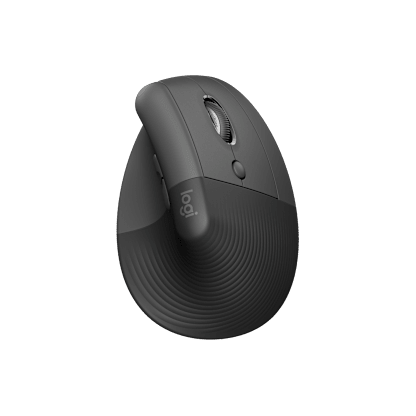
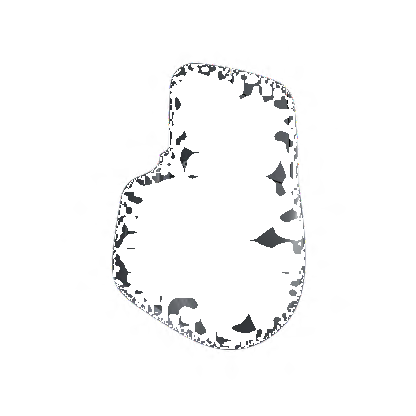
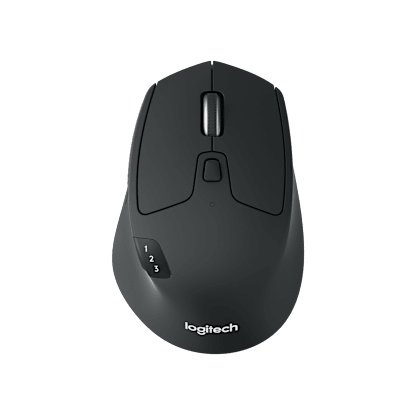
ทัชเมาส์ T620

ดูวิธีการใช้งานบน Windows® 8 ด้วยรูปแบบลายเส้นทัชหกแบบเพื่อการควบคุมทิศทางอย่างรวดเร็ว
ดูวิดีโอ

ดูรูปแบบลายเส้นของ WIN 8

ดูรูปแบบลายเส้นของ WIN 7

พื้นผิวแบบทัชที่ราบรื่นและการควบคุมอย่างแม่นยำ

สัมผัสประสบการณ์การควบคุมทิศทางที่รวดเร็วและลื่นไหลไม่ว่านิ้วของคุณจะวางอยู่ที่ใดบนพื้นผิวแบบทัชที่ตอบสนองอย่างสมบูรณ์ ตวัด เลื่อน แตะ และคลิกอย่างง่ายดายเพื่อประสบการณ์ที่มีประสิทธิภาพและประสิทธิผลมากขึ้น

สะดวกสบายสำหรับนิ้วของคุณ

ด้วยเส้นโค้งที่ออกแบบเป็นพิเศษเพื่อความสะดวกสบาย ทัชเมาส์ที่สวยงามรุ่นนี้นำเสนอการจัดการและการใช้รูปแบบลายเส้นที่สะดวกสบายยาวนานหลายชั่วโมง

เข้าถึงหน้าจอเริ่มต้นของ Windows® 8 ได้อย่างรวดเร็ว

เข้าถึงโปรแกรมโปรดบนหน้าจอเริ่มต้นของ Windows 8 ด้วยรูปแบบลายเส้นเฉพาะที่เรียบง่าย

แบตเตอรี่หนึ่งหรือสองก้อนอาจสร้างความแตกต่างได้

คุณสามารถใช้แบตเตอรี่ AA หนึ่งก้อนสำหรับเมาส์น้ำหนักเบา และอายุการใช้งานแบตเตอรี่สามเดือน* หรือใช้แบตเตอรี่ AA สองก้อนเพื่อเพิ่มความมั่นใจ พร้อมรองรับการใช้งานยาวนานหกเดือน** นอกจากนี้คุณยังสามารถใช้แบตเตอรี่แบบชาร์จไฟได้

เทคโนโลยีขั้นสูงของ Logitech

เสียบปลั๊ก ทิ้งไว้โดยไม่ต้องกังวล เชื่อมต่อกับอุปกรณ์อื่น
เครื่องรับสัญญาณ Unifying เชื่อมต่ออุปกรณ์สูงสุดหกเครื่อง  อ่านข้อมูลเพิ่มเติม

ระบบไร้สายขั้นสูง 2.4 GHz
บอกลาสายเชื่อมต่อและเพลิดเพลินกับระบบไร้สายอิสระ
อ่านข้อมูลเพิ่มเติม 


ระบบติดตามแบบออปติคอลขั้นสูงจาก Logitech
เพลิดเพลินกับการชี้และการคลิกที่แม่นยำ
 อ่านข้อมูลเพิ่มเติม

ส่วนควบคุมที่ปรับแต่งได้
ปรับแต่งตามความต้องการด้วย ซอฟต์แวร์เสริม SetPoint™ จาก Logitech
อ่านข้อมูลเพิ่มเติม

*อายุการใช้งานแบตเตอรี่อาจแตกต่างกันไป ขึ้นอยู่กับสภาวะการใช้งานและการประมวลผล
**คุณให้ความสำคัญกับเรื่องอายุการใช้งานแบตเตอรี่ใช่หรือไม่? เราก็เช่นกัน อ่านข้อมูลเพิ่มเติม

อายุการใช้งานแบตเตอรี่ ตัวเลขนั้นบ่งบอกถึงอะไร?

หากคุณรักในความสบายของอายุการใช้งานแบตเตอรี่ที่นาน เม้าส์ Logitech จะทำให้คุณแฮปปี้ได้ เช่น Logitech® Marathon Mouse M705 จะใช้ได้จนถึง 3 ปี ด้วยถ่านขนาด AA เพียง 2 ก้อน เท่านั้น

ดูเม้าส์ทั้งหมดที่เพิ่มอายุการใช้งานแบตเตอรี่

แต่คุณเคยสงสัยหรือไม่ว่าเราบอกอายุการใช้งานแบตเตอรี่ได้อย่างไร? แล้วกับข้อบ่งใช้ที่อยู่บนกล่องทุกกล่องล่ะ? “อายุการใช้งานของแบตเตอรี่อาจแตกต่างขึ้นอยู่กับลักษณะของการใช้งาน”

ในบทความนี้ เราจะบอกคุณเกี่ยวกับข้อมูลทั้งหมดและเบื้องหลังของอายุการใช้งานแบตเตอรี่

เบื้อหลังของตัวเลข

อายุแบตเตอรี่ของเม้าส์ไม่ได้เหมือนกันทั้งหมด มันแตกต่างไปตามผู้ใช้เหมือนอุปกรณ์ที่ต้องใช้แบตเตอรี่อื่นๆ และมันก็ไม่มีมาตรฐานในการคำนวนเสียด้วย เราพยายามอย่างที่สุดที่จะทำให้อายุการใช้งานแบตเตอรี่ยาวนานเหมือนที่ผู้ใช้ทั่วไปคาดหวัง แต่มันก็สามารถแตกต่างได้อย่างมากขึ้นอยู่กับสถานการณ์ของคุณ ผู้ที่ใช้ไม่เยอะอาจใช้เม้าส์ได้นานกว่า 3 ปี ด้วยซ้ำ ในขณะที่ผู้ที่ใช้อย่างหนักหน่วงอาจใช้ได้เพียงแค่ 1 ปีเท่านั้น กับเม้าส์ตัวเดียวกัน

แล้วเราคำนวนอายุการใช้งานอย่างไร? เราทำการศึกษาผู้ใช้เม้าส์หลากหลายรูปแบบและนำมาหาวิธีการใช้งานของ 'ผู้ใช้ทั่วไป' และนำมาจำลองใช้กับเม้าส์จริงๆ

ในการจำลอง เราได้วัดพลังงานที่เม้าส์ใช้และได้อายุการใช้งานโดนประมาณขึ้นมา—โดยคำนวนถึงปัจจัยอื่นด้วย เช่นการเปลี่ยนแปลงของโวลต์ในแบตเตอรี่เมื่อใช้งานไปในระยะเวลาหนึ่ง ที่สามารถส่งผลต่อพลังงานที่ต้องใช้ในตัวเม้าส์ด้วย

Behind numbers
The big factors  

ปัจจัยสำคัญ

มันมีตัวแปรสำคัญหลายตัวที่ส่งผลต่ออายุการใช้งานของแบตเตอรี่ในเม้าส์ของคุณ และไม่มีวิธีใดที่จะนำมาใช้หาความนานของอายุการใช้งานแบตเตอรี่ได้อย่างถูกต้อง การทราบปัจจัยหลักจะช่วยให้คุณนึกภาพออก—และในบางกรณีอาจช่วยให้คุณใช้งานได้นานขึ้นอีกด้วย

  • คุณใช้เม้าส์เยอะแค่ไหน
    มันสามารถแตกต่างกันออกไปได้เยอะมาก ไม่ว่าคุณจะใช้เม้าส์ทั้งวัน, ทุกวันที่ทำงาน หรือเพียงไม่กี่ชั่วโมงที่บ้านคุณ
  • How you navigate.
    เมื่อคุณขยับเม้าส์มากขึ้น มันก็จะใช้พลังงานเยอะขึ้นด้วย ถ้าคุณใช้คีย์ลัดในคีย์บอร์ดที่บางทีจะช่วยลดการใช้งานเม้าส์ของคุณ พลังงานในเม้าส์ก็จะสามารถอยู่ได้นานขึ้นอีก
  • The types of tasks you do.
    คุณได้ใช้เวลานานกับกิจกรรมที่ต้องใช้เม้าส์อย่างหนัก เช่นท่องอินเตอร์เน็ท หรือเปล่า? หรือคุณใช้เวลาส่วนใหญ่ไปกับการพิมพ์อีเมล์หรือเอกสาร ซึ่งทำให้มีการใช้งานเม้าส์ไม่เยอะ?
  • The type of surface you use it on.
    ตัวเซ็นเซอร์จับการเคลื่อนไหวใช้พลังงานมากกว่าอย่างอื่นในตัวเม้าส์ และชนิดของพื้นผิวที่คุณวางเม้าส์ลงไปจะมีผลให้ตัวเซ็นเซอร์ทำงานมากขึ้นหรือน้อยลงด้วย ในขณะที่การใช้งานที่สุดอาจแตกต่างกันออกไป แต่โดยทั่วไปแล้วควรจะหลีกเลี่ยงพื้นผิวที่มืด ขรุขระ และทึบ
  • Unintended motion.
    ต้องออกไปข้างนอกพร้อมกับเม้าส์ของคุณ? ต้องทำการปิดสวิตช์ด้วยทุกครั้ง ในขณะที่เม้าส์ของเรานั้นถูกออกแบบให้ปิดตัวเองโดยอัตโนมัติในขณะที่ไม่ได้ใช้งาน มันจะเปิดขึ้นหากมันขยับไปมาในกระเป๋าหรือมือของคุณ—และการขยับนี้ก็ใช้พลังงานที่เยอะอยู่เหมือนกัน
  • แบตเตอรี่ที่คุณใช้
    ใช้ถ่านเก่า, ราคาถูก หรือชาร์จได้? ทั้งหมดนี้ล้วนทำให้อายุการใช้งานแบตเตอรี่ของคุณลดลง ซึ่งการที่จะใช้ได้นานนั้นคุณควรจะใช้ถ่าน(แบตเตอรี่)ที่มีคุณภาพสูง และใหม่ และให้ได้ผลที่ดีที่สุด คุณควรเปลี่ยนถ่านทั้ง 2 ก้อน ที่มาจากกล่องเดียวกันและในเวลาเดียวกัน การใช้ร่วมกับยี่ห้อ, ชนิด, วันหมดอายุที่แตกต่างกัน จะลดอายุการใช้งานของมันลงไปด้วย

กำลังมองหาเม้าส์ที่มีอายุการใช้งานแบตเตอรี่นานจนคุณลืมไปว่าเปลี่ยนครั้งสุดท้ายเมื่อไหร่อยู่หรือ?

ลองดูเม้าส์ที่มีอายุการใช้งานแบตเตอรี่นานของเรา

Logitech® Unifying receiver

Plug it. Forget it. Add to it. ด้วย Logitech® Unifying receiver.

ด้วยตัวรับสัญญาณขนาดเล็ก Unifying receiver ที่คุณสามารถเสียบทิ้งไว้กับโน๊ตบุ๊คของคุณได้เลยโดยไม่ต้องถอดออกเมื่อจะย้ายไปอีกที่ หรือนำไปใช้นอกบ้าน มันเล็กมากจนคุณไม่ต้องกลัวว่าจะทำหักหรือทำหาย

ดาวน์โหลดซอฟต์แวร์สำหรับเชื่อมต่อทันที

และมันง่ายที่จะเพิ่มคีย์บอร์ดหรือเม้าส์ไร้สายเข้ากับตัวรับสัญญาณตัวเดียวกัน สร้างการใช้งานร่วมกันอย่างที่คุณต้องการ ไม่ว่าจะเพิ่มบางอย่างเข้าไปหรือเอาออก มันใช้งานได้ง่ายมากคุณเพียงต้องใช้ช่อง USB เท่านั้น

เรียนรู้เพิ่มเกี่ยวกับ Unifying.

รวมการติดตั้งของคุณเข้าด้วยกัน

โน๊ตบุ๊คของคุณนั้นใช้ง่าย คุณสามารถใช้มันบนโซฟา ในครัว ที่ร้านกาแฟ หรือทุกที่ที่คุณต้องการ Logitech ทำให้การใช้งานของคุณง่ายขึ้นไปอีกด้วยเม้าส์และคีย์บอร์ดที่เหมาะกับการใช้ร่วมกับโน๊ตบุ๊คของคุณ

ตัวรับสัญญาณ Logitech® Unifying สามารถทำให้ความสะดวกของคุณเพิ่มขึ้นไปอีกขั้น

ตัวรับสัญญาณ Logitech® Unifying receiver มีขนาดเล็กมาก และเล็กกว่าเหรียญส่วนใหญ่ด้วยซ้ำ ตัว Unifying receiver ไม่ใช่เพียงแค่ทำให้การใช้อุปกรณ์ 2-3ชิ้น ง่ายขึ้นเท่านั้น มันสามารถทำงานร่วมกับอุปกรณ์ได้ถึง 6 ชิ้นด้วยกัน

เสียบมันลงไป

ด้วยขนาดที่เล็กและไร้สายของมัน คุณไม่ต้องจำเป็นที่จะต้องเสียบเข้าเสียบออกเมื่อจะย้ายที่ไปไหน หรือเซ็งที่ต้องจัดการกับตัวรับสัญญาณหลายๆตัว Logitech® Unifying receiver ตัวเล็กๆนี้จะอยู่ติดกับโน๊ตบุ๊คของคุณและให้คุณเพิ่มอุปกรณ์ที่คุณต้องการใช้ร่วมกับมันได้

ลืมมันไว้ได้เลย

ตัว Unifying receiver นั้นเล็กและพร้อมทำงานตลอดเวลา เนื่องจากขนาดที่เล็กของมันคุณจึงสามารถเสียบและทิ้งคาไว้ตรงช่อง USB ของคุณได้เลย—โดยไม่ต้องห่วงว่ามันจะหักหรือหาย

เพิ่มอุปกรณ์เข้าไป

มันเร็วและง่ายที่จะเพิ่มอุปกรณ์ไร้สายเช่น เม้าส์, คีย์บอร์ด, และแป้นพิมพ์ตัวเลขเข้าไป คุณสามารถเพิ่มอุปกรณ์ต่างๆเข้าไปหรือลบออก เพื่อการใช้งานที่ดีที่สุดของคุณ รองรับอุปกรณ์ได้สูงสุดถึง 6 ชิ้น โดยใช้ช่อง USB แค่ช่องเดียว To connect a new device, you simply open the connection software, click “Pair new device”, and turn the device off and on. That’s it.

ดาวน์โหลดซอฟต์แวร์สำหรับเชื่อมต่อทันที

จิ๋วแต่แจ๋ว

Unifying receiver มาพร้อมกับพลังมกามายเกินตัว ด้วยการเชื่อมต่อโดยใช้ Logitech® Advanced 2.4 GHz wireless เพราะฉะนั้นเม้าส์หรืออุปกรณ์ Logitech ที่ใช้ร่วมกับ Unifying receiver จะมาพร้อมกับความเสถียรเหมือนใช้สาย และอิสระที่มากับการไม่มีสาย คุณจะเพลืดเพลินไปกับพลังในการส่งข้อมูลอันรวดเร็วโดยไม่มีการสะดุด

Plug it. Forget it. Add to it. ด้วย Logitech Unifying receiver

อุปกรณ์ที่ใช้ร่วมกับ Logitech® Unifying receivers

กำลังมองหาเม้าส์ หรือคีย์บอร์ด หรืออุปกรณ์อื่นๆที่ใช้กับ Unifying ได้อยู่หรือ? เราจะช่วยคุณหาอันที่เหมาะกับคุณให้

รูปแบบลายเส้นของ Windows® 8

คลิก


คลิกซ้าย

คลิกพื้นผิวเมาส์ด้านซ้าย

ดูรูปแบบลายเส้นที่กำลังดำเนินการ

คลิกขวาที่รูปแบบลายเส้น

คลิกพื้นผิวเมาส์ด้านขวา

ดูรูปแบบลายเส้นที่กำลังดำเนินการ

คลิกกลาง

คลิกตรงบริเวณส่วนล่าง 2/3 ของพื้นผิวแบบทัชด้วยสองนิ้ว

ดูรูปแบบลายเส้นที่กำลังดำเนินการ


นำทาง


การเลื่อนแนวนอน

ตวัดนิ้วเดียวไปทางซ้ายและขวา

ดูรูปแบบลายเส้นที่กำลังดำเนินการ

การเลื่อนแนวตั้ง

ตวัดนิ้วเดียวขึ้นและลง

ดูรูปแบบลายเส้นที่กำลังดำเนินการ

กลับ / ส่ง

ตวัดสองนิ้วไปทางซ้ายและขวา

ดูรูปแบบลายเส้นที่กำลังดำเนินการ


ทางลัดใน Windows 8


หน้าจอเริ่มต้นของ Windows 8

แตะสองครั้งตรงบริเวณส่วนล่าง 2/3 ของพื้นผิวแบบทัชด้วยนิ้วเดียว

ดูรูปแบบลายเส้นที่กำลังดำเนินการ

สลับโปรแกรม

ตวัดจากด้านซ้ายสุดของเมาส์ด้วยนิ้วเดียว

ดูรูปแบบลายเส้นที่กำลังดำเนินการ

แสดง/ซ่อนเดสก์ท็อป

แตะสองครั้งตรงบริเวณส่วนล่าง 2/3 ของพื้นผิวแบบทัชด้วยสองนิ้ว

ดูรูปแบบลายเส้นที่กำลังดำเนินการ

ทางลัดใน Windows 8

ตวัดจากด้านขวาสุดของเมาส์ด้วยนิ้วเดียว

ดูรูปแบบลายเส้นที่กำลังดำเนินการ

ระบุรูปแบบลายเส้นที่ต้องใช้ซอฟต์แวร์ SetPoint จาก Logitech ซอฟต์แวร์พร้อมใช้งานที่ www.logitech.com/download

เม้าส์ไร้สาย โยนสายทิ้งไปได้เลย

คุณไม่ต้องผูกติดอยู่กับโต๊ะทำงาน หรือวุ่นวายกับสายที่พันกัน

ด้วยเม้าสไร้สาย Logitech คุณจะเป็นอิสระ ทำงานได้มากขึ้น และไม่ยุ่งยากเมื่อต้องนำไปนอกบ้าน หรือทำให้การทำงานบนโต๊ะของคุณไม่ยุ่งยาก และบอกลา touch pad ของโน๊ตบุ๊คที่ใช้ยากไปได้เลย

ด้วยรูปแบบมากมายที่ไร้สาย คุณจะเจออันที่เหมาะกับการใช้งานของคุณมากที่สุดอย่างแน่นอน และไม่ต้องห่วงว่าจะไม่เข้าใจศัพท์เฉพาะทางเกี่ยวกับเทคโนโลยี เราจะช่วยอธิบายให้คุณ

Advanced 2.4 GHz : ผู้เล่นอันทรงพลัง

Logitech Advanced 2.4 GHz wireless ให้ความเที่ยงตรงและสมรรถนะที่มากกว่า ช่วยไม่ให้มีการล่าช้าหรือหสัญญาณหลุดอย่างได้ผล (เปรียบเทียบกับเทคโนโลยีไร้สาย 2.4 GHz รุ่นก่อนหน้า และ 27 MHz)

แม้ในสภาพแวดล้อมที่มีสัญญาณชุกชุม เช่นสนามบิน หรือออฟฟิศที่ไฮเทค เทคโนโลยี Logitech Advanced 2.4 GHz wireless จะให้ความเสถียรเหมือนใช้สาย แต่ให้ความอิสระและสะดวกแบบไร้สายด้วย

เม้าส์ของคุณจะเชื่อมต่อกับตัวรับสัญญาณที่เสียบอยู่กับเครื่องคอมพิวเตอร์ของคุณ และไม่ต้องไปยุ่งเกี่ยวกับสายของอุปกรณ์อื่น ดังนั้นคุณจะใช้เม้าส์ของคุณได้อย่างที่ต้องการและรวดเร็ว และมันยังใช้พลังงานแบตเตอรี่น้อยกว่าเทคโนโลยีไร้สายอื่นๆอีกด้วย

ดูเม้าส์ของเราทั้งหมดที่ใช้ Advanced 2.4 GHz wireless

อ่านเอกสาร

ง่ายสุดขีด: Bluetooth®

ไม่ต้องเสียบ ไม่ต้องมีสาย—เม้าส์ Bluetooth® ให้คุณหลุดพ้นจากความยุ่งยากทั้งปวงด้วยการเชื่อมต่อกับคอมพิวเตอร์ผ่านสัญญาณ Bluetooth (สำหรับคอมพิวเตอร์ที่สามารถใช้ Bluetooth ได้)

ชมเม้าส์ Bluetooth® ของเรา

Logitech® Advanced Optical Tracking: More Mousing on More Surfaces

More Mousing on More Surfaces  

From Amazon® to Netflix® to Facebook® , the computer has become the hub of entertainment and information. But in order to enjoy all computers and the Internet have to offer, you need something to help you navigate through this vast digital world. That’s where the trusty computer mouse comes in.

While more and more people are using laptops and netbooks, many prefer the ease of a mouse to the tricky finger maneuvers needed to navigate with a built-in touchpad. However, thanks to the portability of these computers, mice are now being used in more places and on more surfaces—from the local café’s metal tables to your tile kitchen countertop to the polished wood desk in your home office. Glossy surfaces such as these can be a challenge for standard optical mice without a mouse pad. But who wants to carry around one more thing?

Logitech Advanced Optical Tracking can track on most of these challenging surfaces and improve battery life—making it an ideal choice wherever you use your mouse.

Tracking innovation: It’s all about the angles

When Logitech engineers sought to improve the performance of optical technology on these glossy surfaces, they took inspiration from laser mice—which offer more precision on more surfaces than their optical counterparts.

Standard optical and laser mice have the same basic components—a light source that illuminates the surface beneath the mouse, a lens that captures the scattered light and a sensor that processes the image captured by the lens. The more surface detail the light can illuminate, the easier it is for the sensor to identify reference points that it can use to accurately measure motion.

The main differences between optical and laser mice have been the light source used and the angle of the sensor. Standard optical mice use an LED light and look for scattered (or diffused) light from a sensor directly above the surface. Laser mice use laser light, which illuminates surfaces in far greater detail than LED light, and typically look for scattered light from the specular (or reflective) direction, which also helps illuminate greater surface contrasts. Because of the stronger light source and more efficient placement of the sensor, traditional laser mice are superior to standard optical mice at tracking on smooth, glossy surfaces with little contrast such as ceramic tile, metal and polished wood.
(Some Logitech laser mice can even track on glass thanks to their use of darkfield microscopy.)

Learn more about Logitech® Darkfield Laser Tracking™.

Tracking innovation: It’s all about the angles
Building a better (optical) mouse  

Building a better (optical) mouse

While Logitech Advanced Optical Tracking uses LED light, we’ve moved the sensor from a position perpendicular to the surface to an angle similar to that of a laser mouse. Logitech mice with Advanced Optical Tracking look for scattered light from the specular (or reflective) direction—like a laser mouse—instead of capturing light from above—like standard optical mice.

By changing the angle, the sensor can collect more light and get a clearer snapshot of the surface. And as a result, the sensor registers surface contrast better. Because Logitech mice with Advanced Optical Tracking can process more surface contrast, tracking is more precise over a greater variety of surfaces, including many of the smooth, glossy surfaces that are problematic for standard optical mice. And—as an added bonus—because the sensor collects more light than a traditional optical mouse’s sensor, less light is needed to illuminate the surface. So mice with Logitech Advanced Optical Tracking can conserve power and you’ll enjoy the convenience of a longer battery life.

Get into your digital world

If you think about it for a moment, when you have a mouse that tracks on more surfaces and gets a better battery life, then you can forget about the tools (i.e., the mouse) that help you get into your what you love more, and focus more on what you love. While that might not be sexy, we think it’s pretty important.

Logitech Advanced Optical Tracking.Better tracking, better battery life. Better mousing when you’re getting into your digital world.


Get into your digital world


ความต้องการของระบบ

    • เข้ากันได้กับ Windows® 8 หรือ Windows® 7
    • ทำงานร่วมกับ Windows® RT
    • พอร์ต USB
    • การเชื่อมต่ออินเทอร์เน็ต (สำหรับการดาวน์โหลดซอฟต์แวร์)


รายละเอียดการรับประกัน

  • การรับประกันแบบจำกัด 3 ปีสำหรับฮาร์ดแวร์

เนื้อหาแพ็คเกจ

  • เมาส์
  • ตัวรับสัญญาณ Logitech Unifying
  • แบตเตอรี่ 2 AA
  • กล่องเก็บสำหรับพกพา
  • เอกสารคู่มือสำหรับผู้ใช้

หมายเลขชิ้นส่วน

  • หมายเลขสินค้า 910-003346

ควบคุมการนำทางอย่างไร้ขีดจำกัด

ปลดปล่อยพลังของ Windows 8 ด้วยอุปกรณ์ระบบสัมผัสรุ่นใหม่ อ่านข้อมูลเพิ่มเติม

Logitech Ultrathin Keyboard Cover

สร้างความประทับใจด้วยสไตล์ที่โดดเด่น — อุปกรณ์เสริมที่สมบูรณ์แบบสำหรับ iPad ของคุณ เรียนรู้เพิ่มเติม