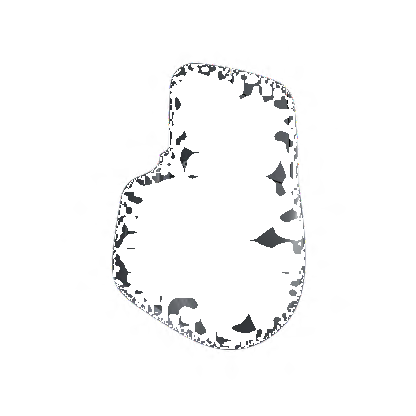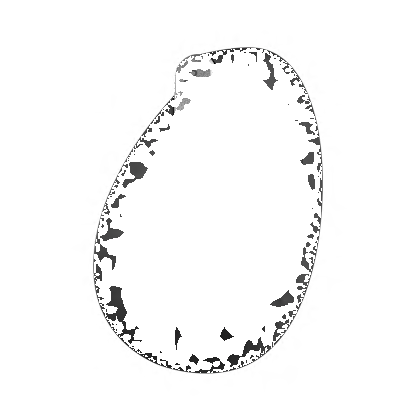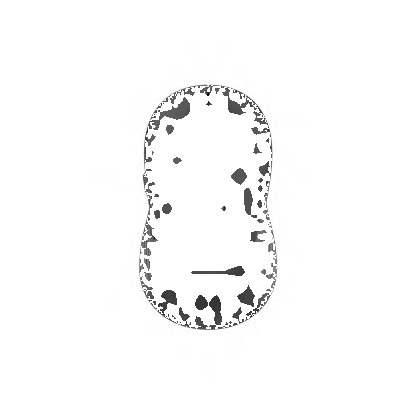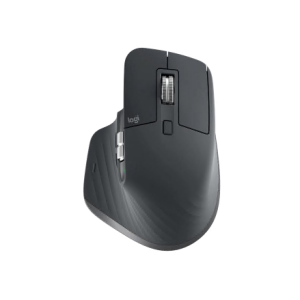
Logitech Performance Mouse MX™

     
NOK 699.00
test
Logitech® Performance Mouse MX™

Nå har du alt du trenger i hånden.

Spore på glass

Du kan bruke den nesten hvor som helst, selv på glass, med Logitech® Darkfield Laser Tracking™. Gjør verden til din musematte.

Les mer

Small wonder

Lad opp batteriene mens du jobber (eller spiller)

Du kan lade musen med det allsidige micro-usb-systemet, enten via datamaskinen, eller ved å sette i støpselet, selv mens du bruker den.

Enkel tillkopling

Den bittelille Logitech Unifying-mottakeren forsvinner nærmest inn i en usb-port. Og du kan bruke den for å kople til opptil seks kompatible, trådløse enheter.

Les mer

Last ned Unifying-programvaren

Charged up

Nå kan du gjøre mer med Mac-en

Lagd for å gjøre mer med Mac-en, enn bare å klikke og rulle. Du kan bruke musen til å starte Mission Control, bytte mellom programmer og mye mer.

Du får full kontroll med lasersporing som fungerer på så godt som alle overflater, og en trådløs mottaker som kan stå i hele tiden.

Darkfield Laser Tracking™

Du får nøyaktig markørkontroll på så godt som alle overflater, til og med glass (minimumstykkelse 4 mm), der andre mus ikke har en sjanse. Gjør verden til din musematte.

Les mer.

Logitech® Unifying-mottaker

Den bittelille mottakeren kan stå i den bærbare datamaskinen hele tiden. I tillegg kan du enkelt legge til en kompatibel, trådløs mus eller et tastatur, uten å styre med ekstra usb-mottakere. Les mer om Unifying-mottakeren.

Les mer.

Flexible recharging system

Fleksibelt ladesystem

En mikro-usb-ledning lader musen via datamaskinen eller en vanlig stikkontakt, selv mens du bruker den. Denne musen er alltid klar til dyst.

Lynrask rulling

Du kan rulle raskt gjennom lange dokumenter og nettsider med bare én snurr på hjulet. Den trinnvise rullingen gir deg den nøyaktigheten du trenger når du arbeider med lister, lysbilder og fotografier. Er du glad i lynrask rulling?

Les mer.

Avrundet form for høyrehendte

Laget for å ligge godt i hånden, og for å gi den en behagelig, naturlig stilling. Hendene dine kommer til å bli glad i denne musen.

Finn ut hvorfor.

Fire tommelknapper

Med tommelknapper som kan tilpasses, får du gjort mer, raskere. Du kan bevege deg forover og bakover i nettsideloggen, zoome inn og ut i bilder og hoppe mellom åpne vinduer. Vil du endre markørhastigheten? Vil du endre markøren? Vil du endre de programmerbare knappene? Les mer om SetPoint™-programvaren.

Les mer.

Logitech® Darkfield Laser Tracking™

Nå kan datamusen din fungere der andre ikke gjør det, selv på glass.

Du jobber og spiller overalt, derfor kommer du til å være borti alle typer underlag. Et skrivebord i glass eller et polert bord bør ikke hindre deg.

Derfor har vi laget Logitech® Darkfield Laser Tracking™, som er å finne i Logitech® Anywhere Mouse MX™ og Logitech® Performance Mouse MX™.

Darkfield fungerer på underlag som klart glass* og lakkerte skrivebord, hvor optiske mus og vanlige lasermus står fast. Nå fungerer musen uansett hvor du er.


Det er detaljene som teller.

Optiske mus og tradisjonelle lasermus bruker uregelmessigheter i overflaten til å spore retningen og hastigheten til musen. Jo flere uregelmessigheter det er på en overflate, jo lettere er det for føleren å spore bevegelsene. Men hvis du bruker musen på et glatt, blankt underlag som klart glass, er det rett og slett ikke nok uregelmessigheter til at en vanlig mus kan fungere. Her kommer Darkfield Laser Tracking inn i bildet. Darkfield bruker hver minste detalj til å skape et mikrokart over underlaget, slik at du får bedre presisjon på flere underlag.

Vil du ha mer informasjon om Darkfield? Les innovasjonsrapporten.


Kan denne musen gjøre alt?

Så godt som. Du bør imidlertid ta med i betraktningen at de to første musene med Darkfield Laser Tracking ikke er laget for spillere eller for de som arbeider på rent glass av laboratoriekvalitet.

Hvis du bruker lynkjappe bevegelser og trenger markørhastighet med spillytelse, kan du ta en titt på Logitech® G9x Laser Mouse.


Og hvis du arbeider på spesielt rent glass, må du kanskje la støvet senke seg. For underlag med mindre enn 44 mikroskopiske detaljer (per kvadratmillimeter) som er mindre enn 5 mikrometer brede og 1,5 mikrometer tykke (til sammenligning er et hårstrå ca 100 mikrometer bredt), kan det være en fordel å stryke hånden over underlaget før bruk.

Men for alle andre vil Darkfield Laser Tracking gi nøyaktig markørkontroll på så godt som alle overflater, til og med glass.

*Tykkelse på minst 4 mm.


Logitech® Unifying-mottaker

Sett den inn. Glem den. Bruk den til alt. Du har en Logitech® Unifying-mottaker.

Unifying-mottakeren kan stå i den bærbare datamaskinen hele tiden, så du slipper å ta den ut når du er på farten. Den er så liten at du ikke trenger å bekymre deg for at den knekker eller forsvinner.

Last ned tilkoplingsprogramvaren.

Det er i tillegg enkelt å legge til en kompatibel trådløs mus eller et kompatibelt trådløst tastatur på samme mottaker. Sett sammen din egen kombinasjon. Legg til noe. Bytt ut noe. Det er så lett som det kan bli, og du trenger bare å bruke én usb-port.

Finn ut mer om Unifying.

Enhetlig oppsett

Det er veldig praktisk med en bærbar datamaskin. Du kan bruke den på sofaen, på kjøkkenet, på kaffebaren, kort og godt hvor som helst. Takket være Logitech, kan det å bruke en bærbar datamaskin være like komfortabelt som det er praktisk. Vi har et bredt utvalg bærbare mus og tastaturer tilpasset bærbare maskiner.

Med Logitech® Unifying-mottakeren blir det enda mer lettvint.

Logitech® Unifying-mottakeren er en bitteliten, trådløs mottaker som kan stå i den bærbare maskinen hele tiden. Den er mindre enn de fleste mynter, gjør det enklere å bruke trådløse mus, tastaturer og talltastaturer, og kan brukes med opptil seks forskjellige enheter.

Sett den inn

Den trådløse mottakeren er så liten at du ikke trenger å ta den ut mens du er på farten. Og du slipper også å styre med mange forskjellige mottakere. Den bittelille Logitech® Unifying-mottakeren kan stå i den bærbare datamaskinen hele tiden, og du kan legge til enheter etter hvert som du trenger dem.

Glem den

Unifying-mottakeren er bitteliten og alltid klar til bruk. Den er faktisk så liten at du kan la den stå i usb-porten selv mens du er på farten, uten å bekymre deg for å miste eller ødelegge den.

Bruk den til alt

Det er raskt og enkelt å legge til en kompatibel trådløs mus eller et kompatibelt trådløst tastatur eller numerisk tastatur på mottakeren. Du står fritt til å sette sammen din egen kombinasjon, og når som helst oppgradere eller bytte ut opptil seks enheter. Og du trenger bare én ledig usb-port. Hvis du vil kople til en ny enhet, åpner du tilkoplingsprogrammet, klikker på Kople til en ny enhet og slår deretter enheten først av og så på igjen. Det er ikke verre enn det.

Last ned tilkoplingsprogramvaren.

En bitteliten dynamo

Unifying-mottakeren er en liten kraftkar. Den har en avansert 2,4 GHz trådløs forbindelse fra Logitech®, slik at når du bruker Logitech-mus med Unifying-mottakeren, får du påliteligheten til en ledning, og friheten ved å være trådløs. Resultatet er rask dataoverføring med så godt som ingen forsinkelser eller avbrudd.

Sett den inn. Glem den. Bruk den til alt. Du har Logitech Unifying-mottakeren.

Kompatible med Logitech® Unifying-mottakere

Er du på jakt etter en mus eller et tastatur (eller kanskje et talltastatur) som har Unifying-kompatibilitet? Vi kan hjelpe deg med å finne det du leter etter.

Lynrask rulling

En snurr er nok

Rull. Løft fingeren. Gjenta. Og gjenta. Og gjenta.

Høres dette kjent ut? Hvis du er lei av å bla gjennom dokumenter og nettsider i sneglefart, bør du prøve superrask rulling.


Se alle mus med superrask rulling

Ruller du mye?

Regneark og dokumenter blir bare lengre og lengre. Bibliotekene med digitale bilder og musikk er stappfulle. Du leser nettsider som er så lange at du må rulle helt til fingeren blir blå. Du ruller kort og godt mye. Det er faktisk snakk om nesten 8 meter i løpet av en vanlig arbeidsdag, ifølge en undersøkelse Logitech har gjort.

Det er derfor superrask rulling er så kjekt.


Fra linje 0 til 10 000 på 7 sekunder

Når du skal rulle langt, gjør superrask rulling at rullehjulet får bein å gå på. Hva skjuler det seg under museoverflaten? Den trinnvise rullemekanismen du er vant til, trekkes inn, slik at hjulet kan rulle uten motstand.

Syv sekunder. Så lenge kan noen av rullehjulene våre faktiske snurre fritt, slik at du kan rase gjennom hundrevis av sider eller tusenvis av rader.

Ja, du kan selvfølgelig ha presis kontroll også. Med den vanlige, trinnvise rullingen har du full kontroll når du vil navigere i lister eller arbeide med lysbilder og fotografier.


Komfortable datamus

Litt her og litt der

Bruker du mye tid med datamusen? Gjentar du de samme hånd- og armbevegelsene om og om igjen, et utall ganger i løpet av en dag? Selv de minste endringer i utformingen av datamusen kan ha mye å si for hvor behagelig den er å bruke.

Logitech-mus har mange ulike funksjoner som gjør dem mer behagelige å bruke, og som minsker belastningen som kommer fra langvarig bruk av datamus.

Som hånd i hanske

Hvis hånden din kunne bestemme, hadde den lagt seg slik den gjør når du tar noen i hånden når du bøyer armen.

Vi tenkte at kroppen sikkert har rett, og derfor har vi laget datamus som er avrundede og buede, slik at hånden kan innta en mer behagelig stilling. Det betyr at hånden kan ta seg en pause.

Vis alle datamus med avrundet fasong.

Et grepa tak

Du beveger på og løfter datamusen hele tiden, hele dagen lang. Hvis det er ubehagelig å holde i den, betyr det ekstra belastning for hånden. Derfor har vi lagt et antisklibelegg på mange av musene våre, slik at du får økt friksjon og dermed kan holde og ta tak i musen lettere, uten å samtidig klemme til rundt den.

Velg en mus med gummigrep som er god å ta tak i.

Rett vinkel

Det er ikke spesielt behagelig å strekke håndleddene og bøye fingrene i time etter time. Derfor har vi laget datamus med en flat profil, som gjør at du slipper å rette håndleddene like mye oppover som du gjør med en vanlig mus. Og vi har plassert kontrollene slik at de fleste hender kan bruke dem uten å bøye fingrene mer enn 45 grader.

Ta en titt på den flate Logitech® Wireless Mouse M525.

Med øye for komfort

Det er ikke bare komfortfunksjonene som gir hånden en hjelpende, vel, hånd. Hvis du kan komme deg dit du vil raskere, betyr det mindre arbeid for hånden. Mindre arbeid gir mer komfort.

Med superrask rulling kan du rase gjennom 10 000 linjer på et regneark med bare én snurr på det nesten friksjonsløse rullehjulet. Den samme oppgaven ville ha krevd 1000 snurrer og tatt syv minutter med et vanlig rullehjul. I det lange løp blir det mye mindre arbeid for fingrene dine.

Vis alle mus med superrask rulling.

Kunne du tenke deg noen tidsbesparende kontroller som også kan være avlastende for hånden? Sidelengs rulling, zoom, programveksling samt fram- og tilbakeknapper er bare noen av de funksjonene som gjør det enklere å få jobben gjort.

Vis alle datamus med avanserte navigeringskontroller.

Myke bevegelser

Vil ikke musen samarbeide med bevegelsene dine? Vi kan tilby mus med glatte føtter som gir liten motstand, slik at de glir lettere enn vanlige mus. Du slapper mer av når musen gjør mindre motstand.

Finn en datamus med glatte føtter.

På rett spor

Du kan til og med velge en mus som du nesten ikke trenger å bevege i det hele tatt. Styrekuler står i ro, og beveges bare med en finger eller tommel. De har også knapper som kan tilpasses, slik at du får gjort mer på kortere tid.

Vis alle styrekuler.

SetPoint™-programvare. Datamusen tar det personlig.

Den nye datamusen

Datamusen får jobben gjort. Den klikker. Den ruller. Den tar deg dit du vil. Kanskje den til og med kan gjøre stilige ting som zoome og bla mellom dokumenter.

Men visste du at du kan tilpasse Logitech-mus slik at de fungerer som du vil? Med SetPoint™-programvaren er det ingen sak.

Dersom du ikke har skaffet deg SetPoint enda, kan du laste den ned her.

Hvis du har SetPoint, åpner du programmet ved å klikke på SetPoint-ikonet (det er det lille mus- og tastatursymbolet på systemstatusfeltet i Windows®).

En knapp fordel

Har du en knapp du aldri bruker? Du kan endre funksjonen slik at den passer til ditt behov. Har musen din f.eks. en zoom-knapp, som du heller vil bruke til å bla mellom dokumenter? Dette er alt du trenger å gjøre:

  • Åpne SetPoint
  • Velg musen
  • Velg hvilken knapp du vil endre
  • Velg hva du vil at den skal gjøre

  • Med noen mus, f.eks. MX™ Revolution og VX™ Revolution, kan du til og med tildele ulike funksjoner til en knapp for ulike programmer.

    Markørmakt

    Med SetPoint har du full kontroll over markøren. Du kan endre markørhastigheten og -akselerasjonen, slå på markørsporing og aktivere SmartMove slik at markøren automatisk flyttes til standardknappen i dialogbokser. Med visse modeller kan du til og med justere rullehastigheten.

    Spill og moro

    Det finnes noe å glede seg over for alle spilleglade også. Spillere kan aktivere spilloppdagelse og velge innstillinger for spillmodus, slik at de får en aldri så liten konkurransefordel.

    Over og ut?

    Er enden nær for batteriene dine? Det er enkelt å få svar på det spørsmålet. Bare klikk på fanen Batterier for å se hvordan det ligger an. Med noen modeller kan du til og med se nøyaktig hvor mange timer med strøm du har igjen.

    Trenger du mer hjelp? Skaff deg trinnvise instruksjoner for musen.


    Systemkrav

    • Windows
      • Windows® XP, Windows Vista® og Windows® 7
      • Cd-rom-stasjon eller Internett-tilkopling
      • Usb-port


    • Mac®
      • Mac OS® X 10.4 eller nyere
      • Cd-rom-stasjon eller Internett-tilkopling
      • Usb-port


    Garantiinformasjon

    • 3 års fabrikkgaranti

    Pakningens innhold

    • Logitech® Performance Mouse MX
    • Ladeledning med mikro-usb-tilkopling
    • Strømadapter
    • Veske for ladesystemet
    • Usb-mottaker
    • Forlengerledning til mottaker
    • Cd
    • Hurtigstartveiledning
    • Tips

    Artikkelnummer

    • PN 910-001116

    Logitech Wireless Solar Keyboard K760

    Lysenergidrevet tastatur som er lett å ta med seg, for Mac, iPad og iPhone. Les mer

    Trenger du hjelp med Performance Mouse MX?

    Last ned den nyeste programvaren, få svar på spørsmålene, feilsøk problemer og mye mer. Gå til vårt nettsted for kundestøtte