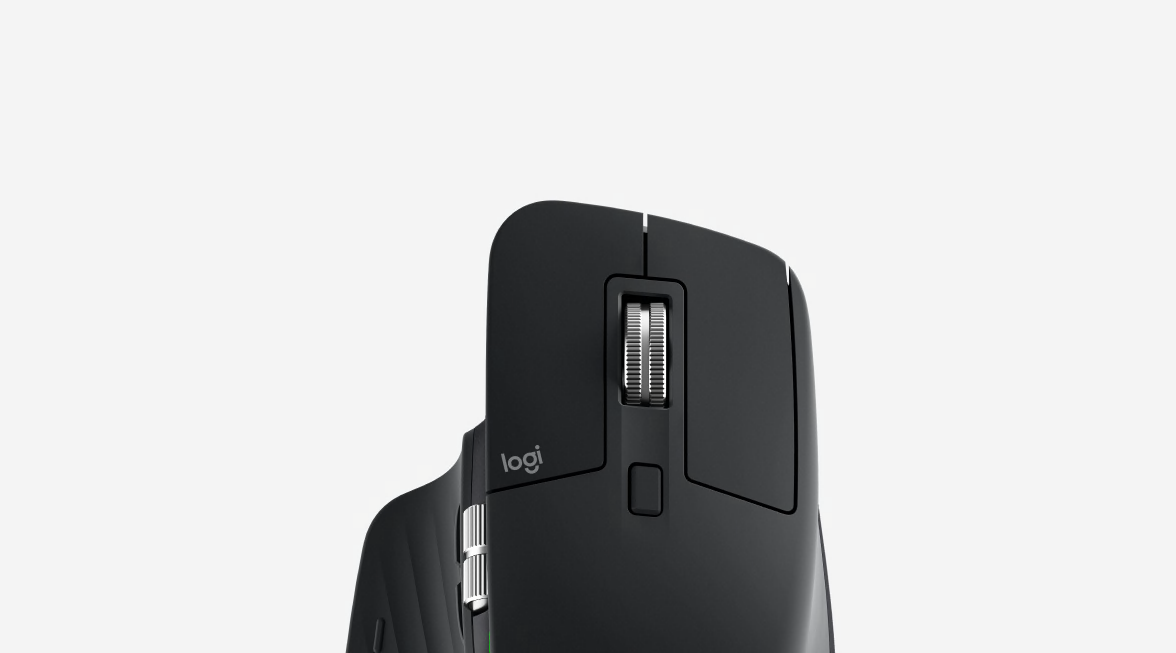
Köp trådlösa och sladdanslutna möss. Välj bland Bluetooth-produkter, kompakta produkter och produkter för prestanda, ergonomi, företag, utbildning, resor och arbete hemifrån.

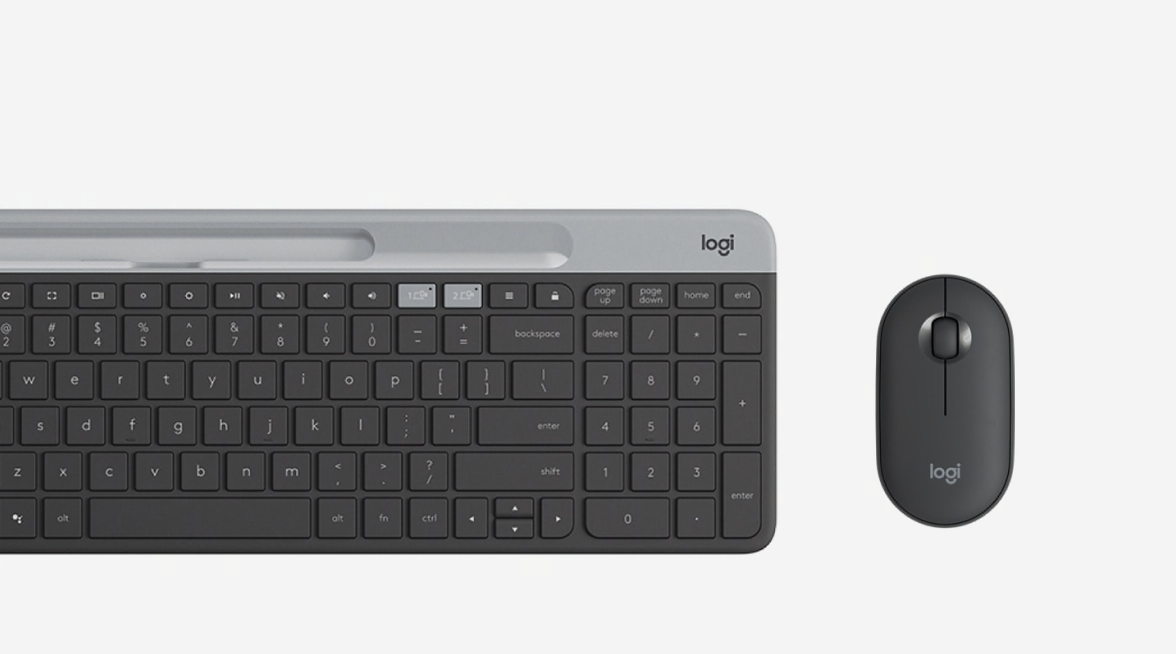
Köp tangentbords- och muskombinationer. Välj bland ergonomiska, väsentliga, kompakta, trådlösa och bärbara produkter, prestanda- och Bluetooth-produkter.

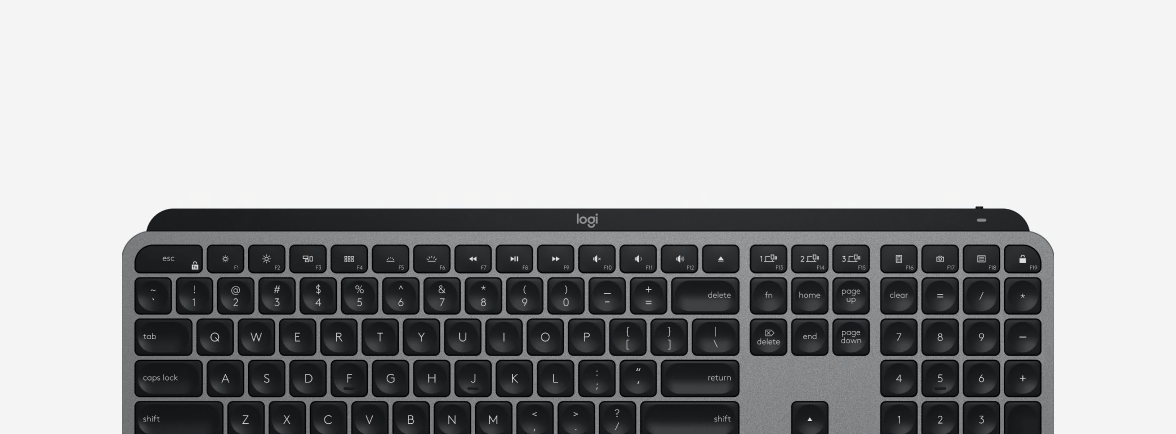
Köp sladdanslutna och trådlösa tangentbord. Välj bland mekaniska, ergonomiska, bekväma och bärbara produkter, Bluetooth-produkter och produkter för flera enheter och operativsystem.

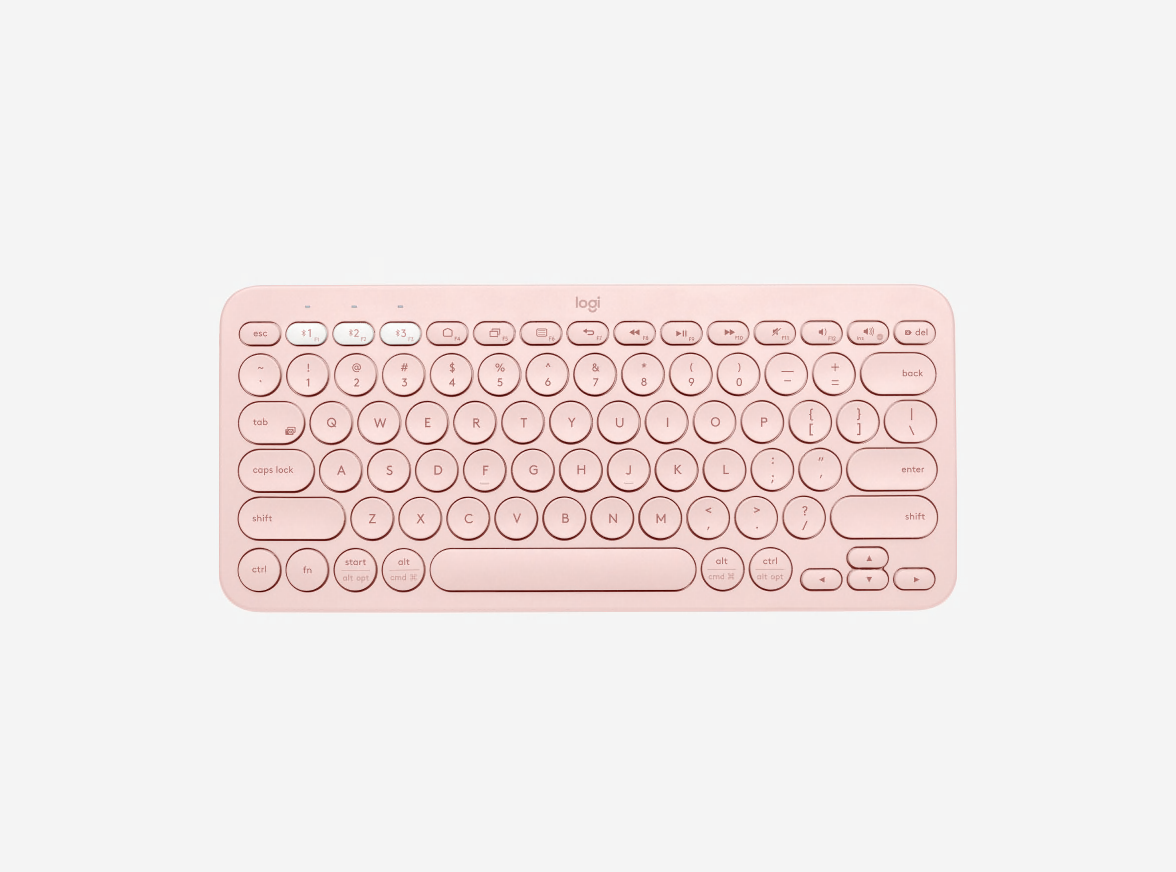
Köp tangentbord och fodral till surfplattor. Universella trådlösa Bluetooth-tangentbord och -fodral för utvalda Android™-, Apple-, Samsung®-, Amazon™-och Windows®-surfplattor.
Köp trådlösa och sladdanslutna möss. Välj bland Bluetooth-produkter, kompakta produkter och produkter för prestanda, ergonomi, företag, utbildning, resor och arbete hemifrån.
Köp tangentbords- och muskombinationer. Välj bland ergonomiska, väsentliga, kompakta, trådlösa och bärbara produkter, prestanda- och Bluetooth-produkter.
Köp sladdanslutna och trådlösa tangentbord. Välj bland mekaniska, ergonomiska, bekväma och bärbara produkter, Bluetooth-produkter och produkter för flera enheter och operativsystem.
Köp tangentbord och fodral till surfplattor. Universella trådlösa Bluetooth-tangentbord och -fodral för utvalda Android™-, Apple-, Samsung®-, Amazon™-och Windows®-surfplattor.

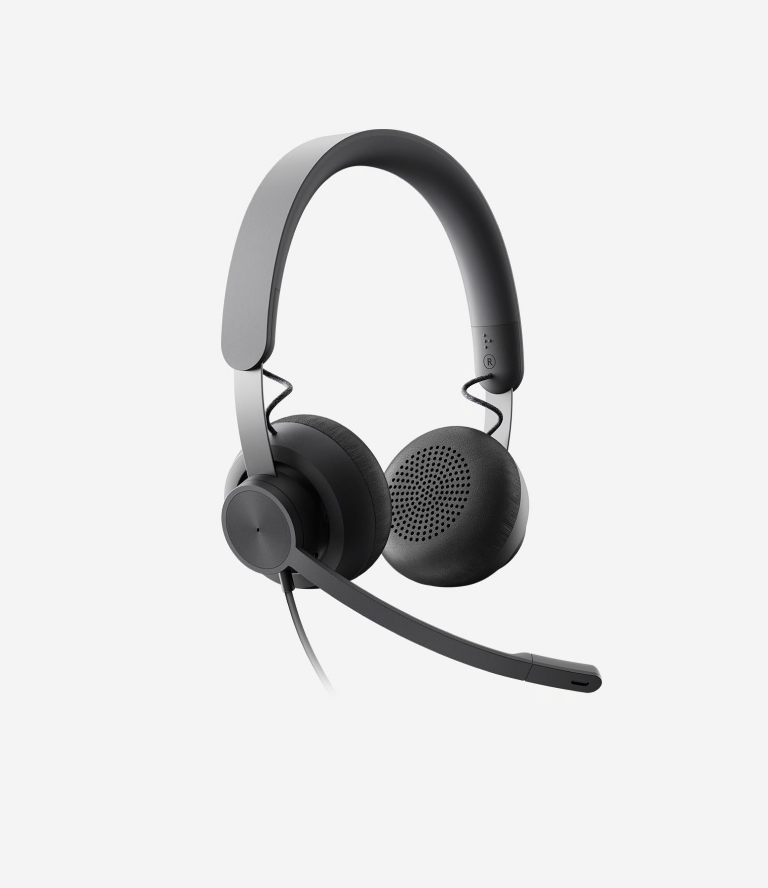
Köp sladdanslutna headset. Välj bland produkter med USB- eller 3,5 mm-anslutningar. Kompatibla med populära konferensappar.

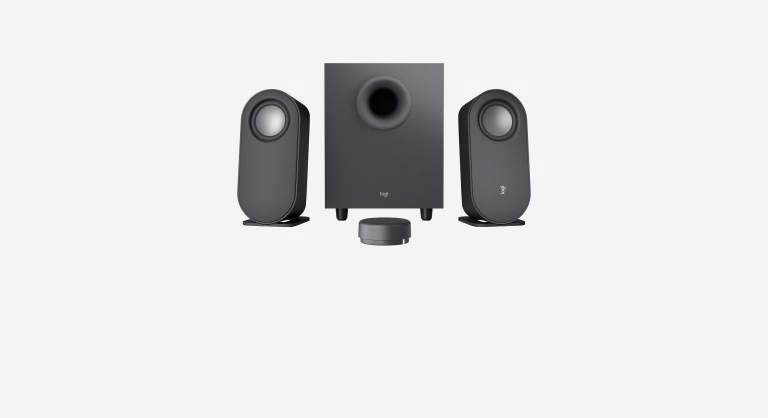
Köp Bluetooth-högtalare, inklusive 5.1-surroundljudsystem, stereohögtalare och 2.1-system med ett baselement.

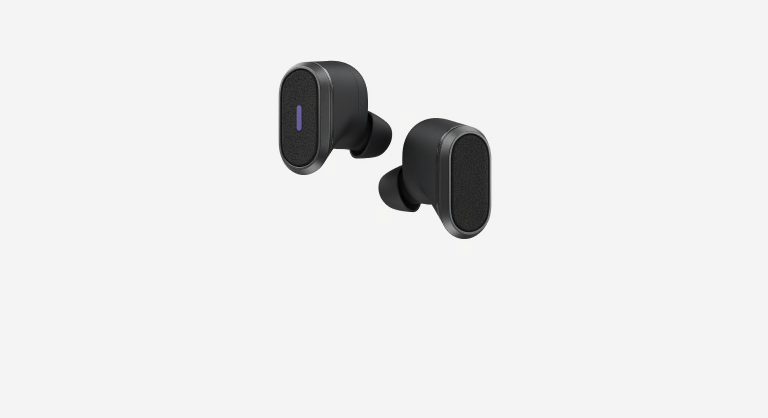
Köp trådlösa headset. Välj bland produkter med Bluetooth eller USB-anslutningar, ANC, brusreducering och mer.

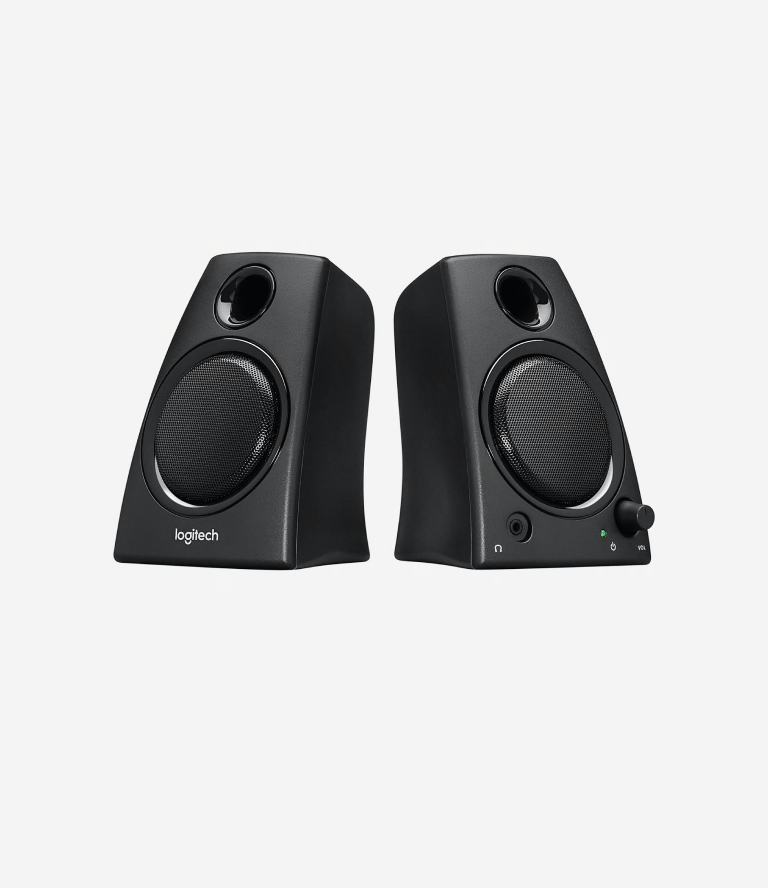
Köp datorhögtalare för bokhyllor, stereoapparater och stationära datorer och kompletta system med subwoofers.

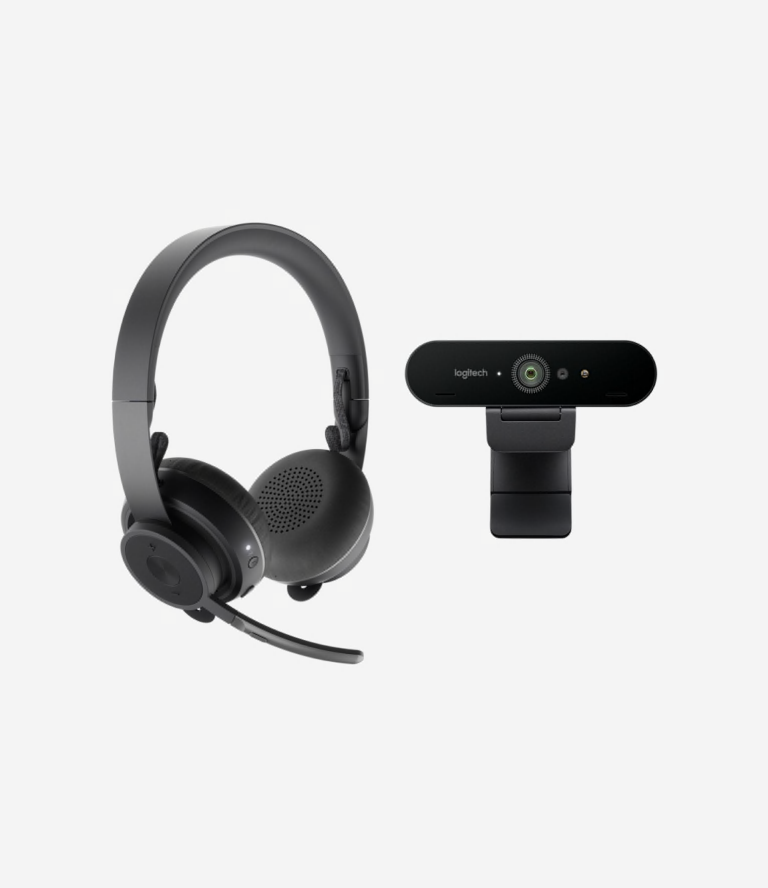
Köp paket med headset och webbkamera. Välj mellan ett trådlöst headset och en 4K-webbkamera, eller ett sladdanslutet headset med en 1080p-webbkamera.

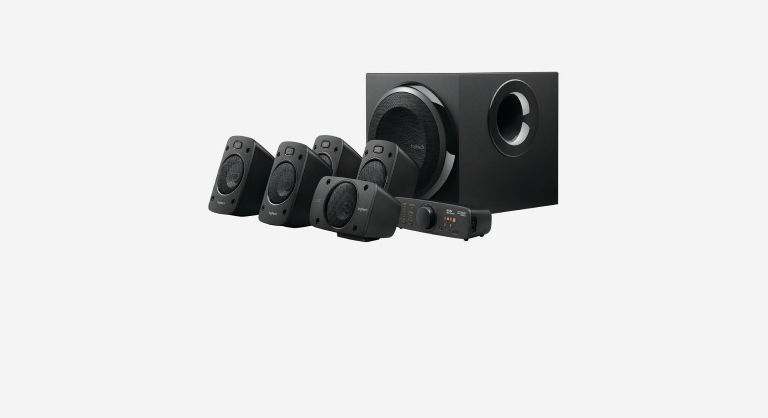
Köp surroundsystem inklusive 5.1-högtalarsystem med Bluetooth eller ett THX-, Dolby Digital- och DTS-certifierat system.
Köp sladdanslutna headset. Välj bland produkter med USB- eller 3,5 mm-anslutningar. Kompatibla med populära konferensappar.
Köp Bluetooth-högtalare, inklusive 5.1-surroundljudsystem, stereohögtalare och 2.1-system med ett baselement.
Köp trådlösa headset. Välj bland produkter med Bluetooth eller USB-anslutningar, ANC, brusreducering och mer.
Köp datorhögtalare för bokhyllor, stereoapparater och stationära datorer och kompletta system med subwoofers.
Köp paket med headset och webbkamera. Välj mellan ett trådlöst headset och en 4K-webbkamera, eller ett sladdanslutet headset med en 1080p-webbkamera.
Köp surroundsystem inklusive 5.1-högtalarsystem med Bluetooth eller ett THX-, Dolby Digital- och DTS-certifierat system.

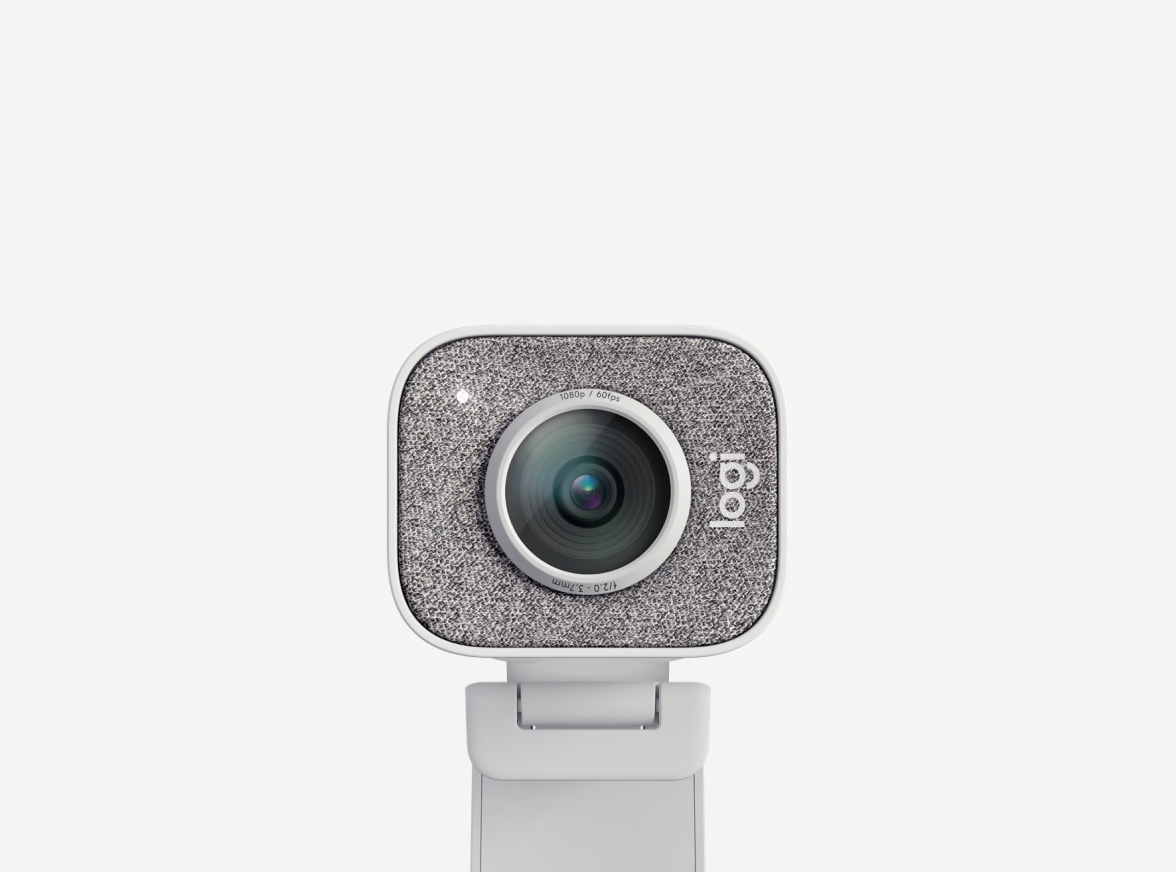
Köp webbkameror för videokonferenser, företag, utbildning och arbete hemifrån. Webbkameror av hög kvalitet med kristallklar video i 4K, 1080p eller 720p.

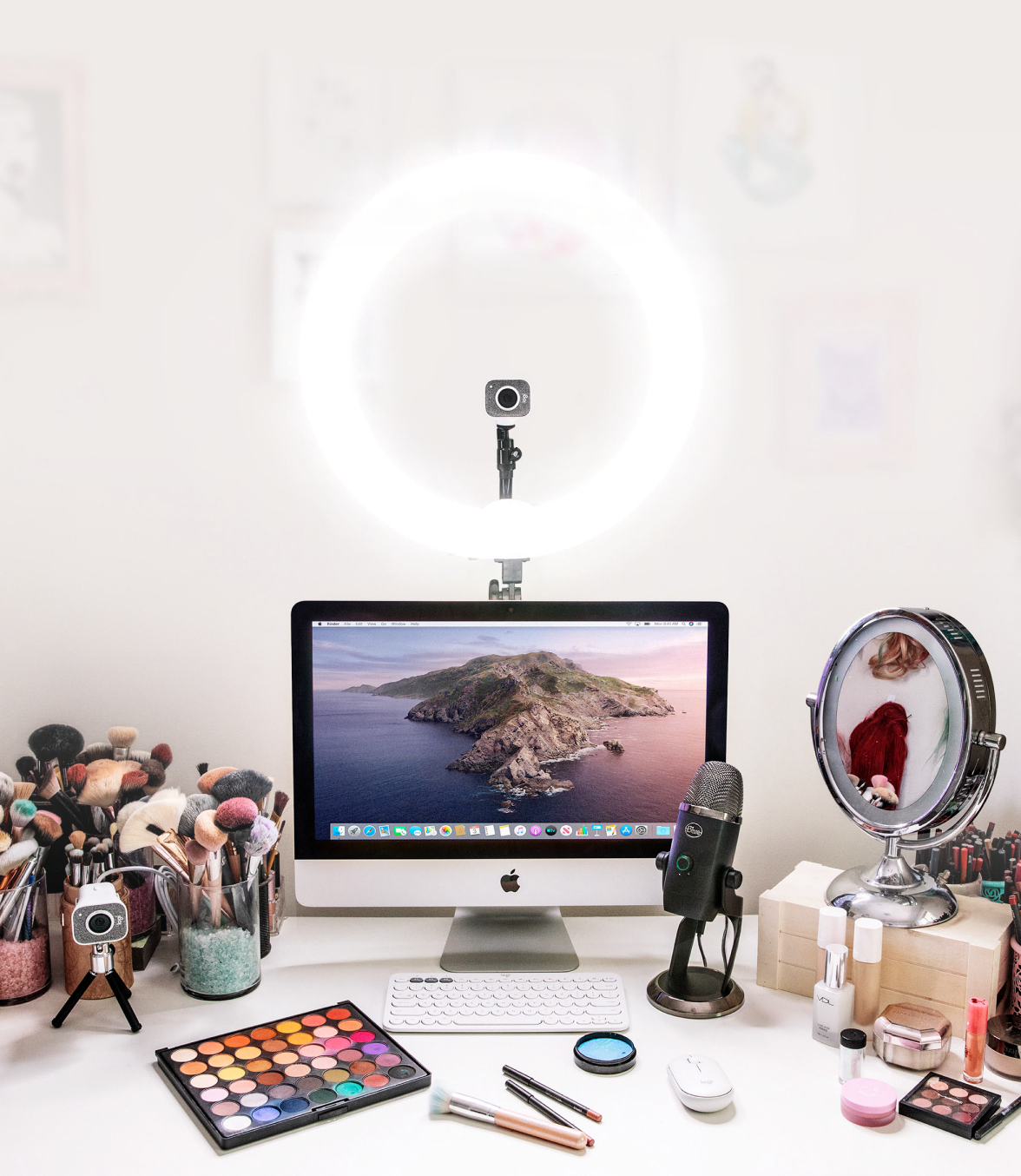
Vi skapar verktygen, du förändrar världen. Inta scenen, höj rösten och ta kontroll med Logitech for Creators.
Köp webbkameror för videokonferenser, företag, utbildning och arbete hemifrån. Webbkameror av hög kvalitet med kristallklar video i 4K, 1080p eller 720p.
Vi skapar verktygen, du förändrar världen. Inta scenen, höj rösten och ta kontroll med Logitech for Creators.

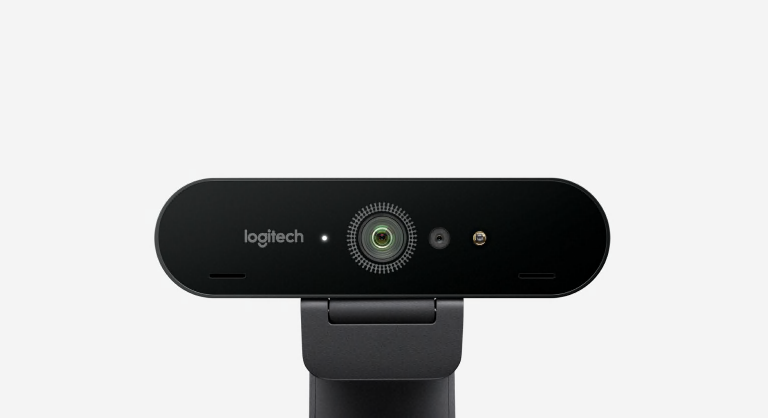
Köp webbkameror designade för att fungera med vilken VC-programvara som helst för videokonferenser, företag, utbildning och att arbeta hemifrån. Webbkameror av hög kvalitet med kristallklar video i 4K, 1080p eller 720p.

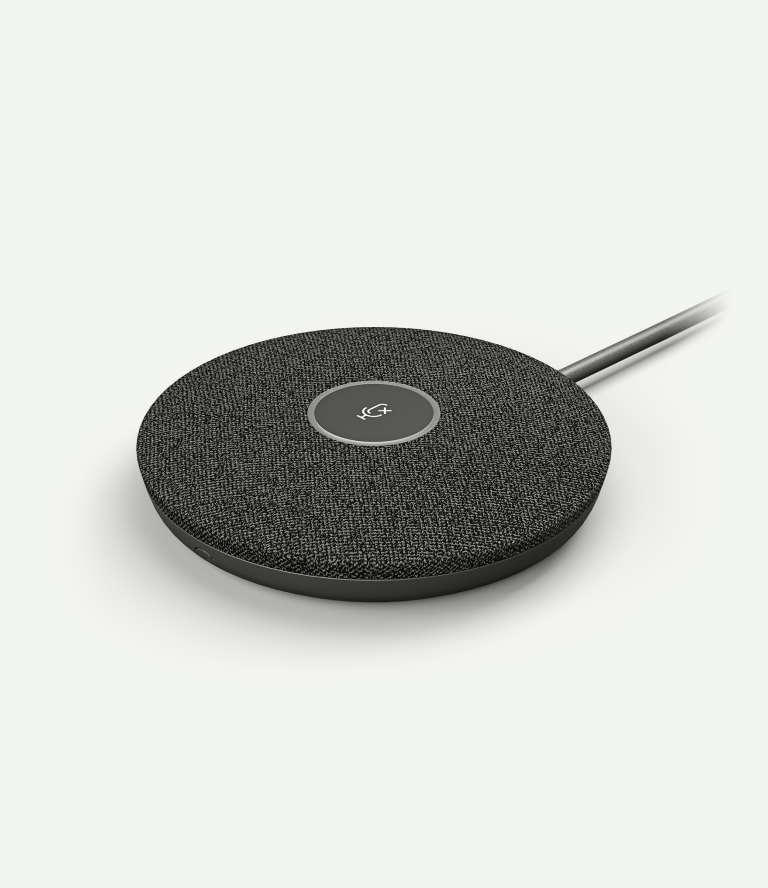
Lägg till funktioner och flexibilitet med dessa videokonferenstillbehör, däribland sladdar, högtalare, mikrofoner, fästen och reservdelar.

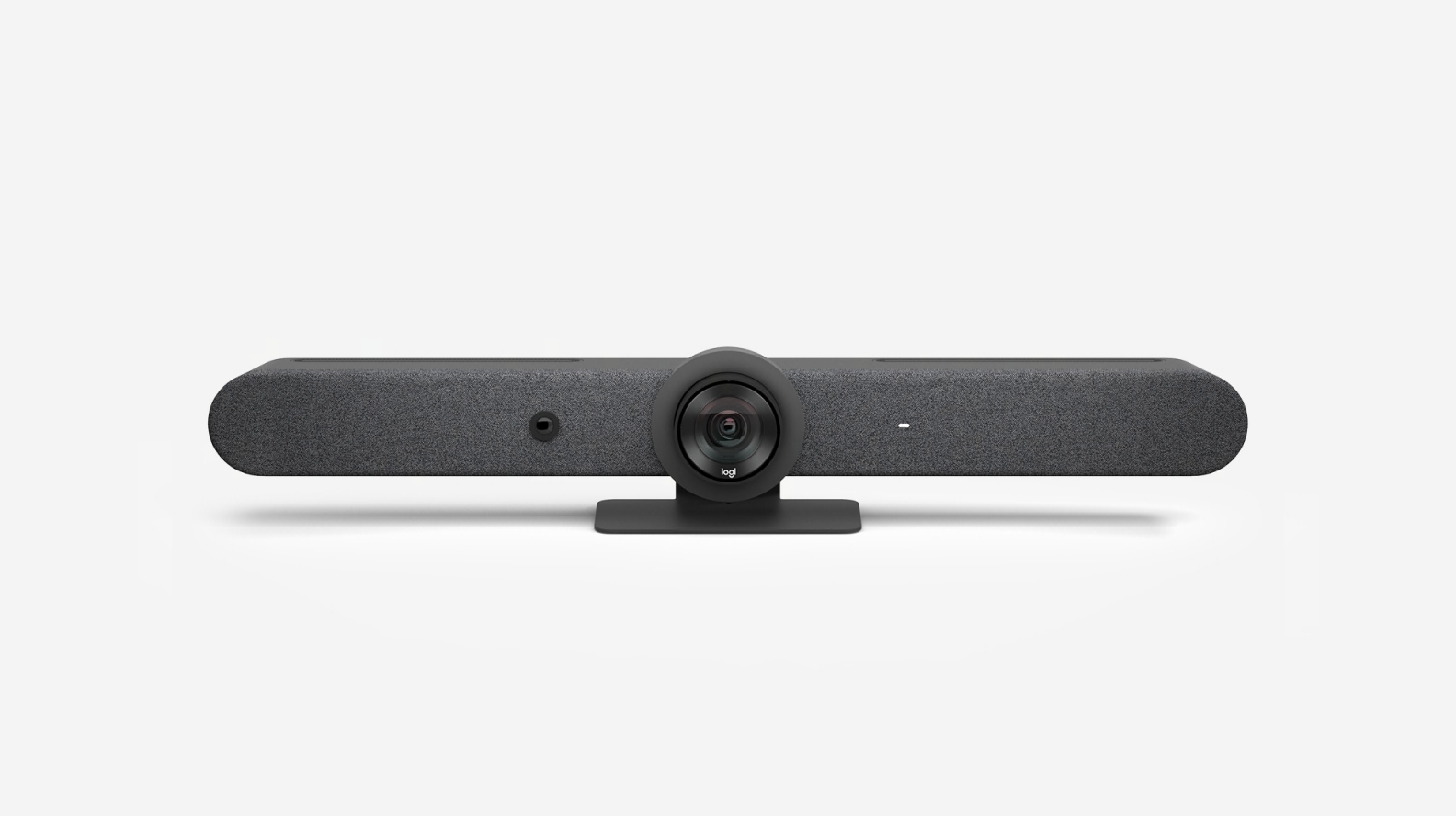
Bläddra bland konferensrumskameror. Välj bland allt-i-ett-videokonferenslösningar, kamerasystem för videokonferenser och bärbara kameror med högtalartelefoner.

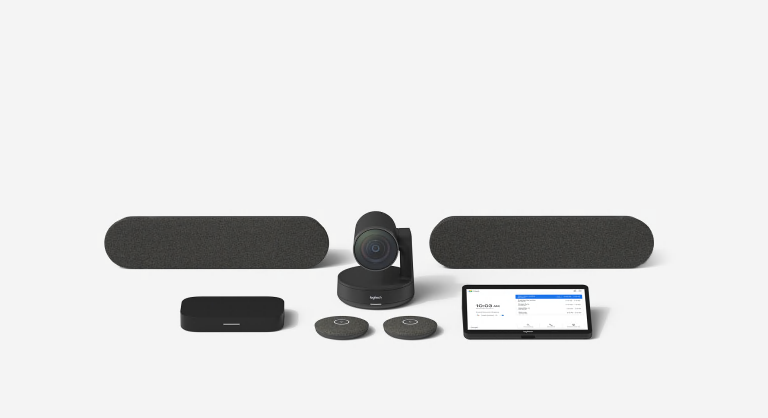
Bläddra bland rumslösningar. Användarvänliga konferenslösningar av hög kvalitet för alla rumsstorlekar. Kompatibla med mjukvaruplattformar som Zoom®, Google® och Microsoft®.

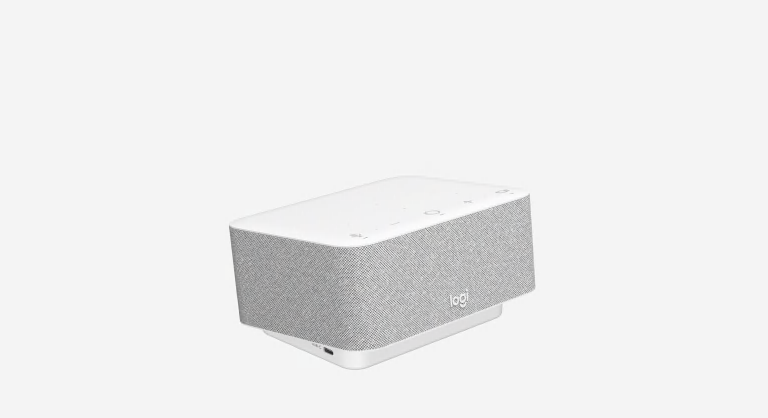
Logitech tillhandahåller samma smidiga ljud- och videoupplevelse överallt, på kontoret, hemma, eller på flexibla arbetsstationer.
Köp webbkameror designade för att fungera med vilken VC-programvara som helst för videokonferenser, företag, utbildning och att arbeta hemifrån. Webbkameror av hög kvalitet med kristallklar video i 4K, 1080p eller 720p.
Lägg till funktioner och flexibilitet med dessa videokonferenstillbehör, däribland sladdar, högtalare, mikrofoner, fästen och reservdelar.
Bläddra bland konferensrumskameror. Välj bland allt-i-ett-videokonferenslösningar, kamerasystem för videokonferenser och bärbara kameror med högtalartelefoner.
Bläddra bland rumslösningar. Användarvänliga konferenslösningar av hög kvalitet för alla rumsstorlekar. Kompatibla med mjukvaruplattformar som Zoom®, Google® och Microsoft®.
Logitech tillhandahåller samma smidiga ljud- och videoupplevelse överallt, på kontoret, hemma, eller på flexibla arbetsstationer.

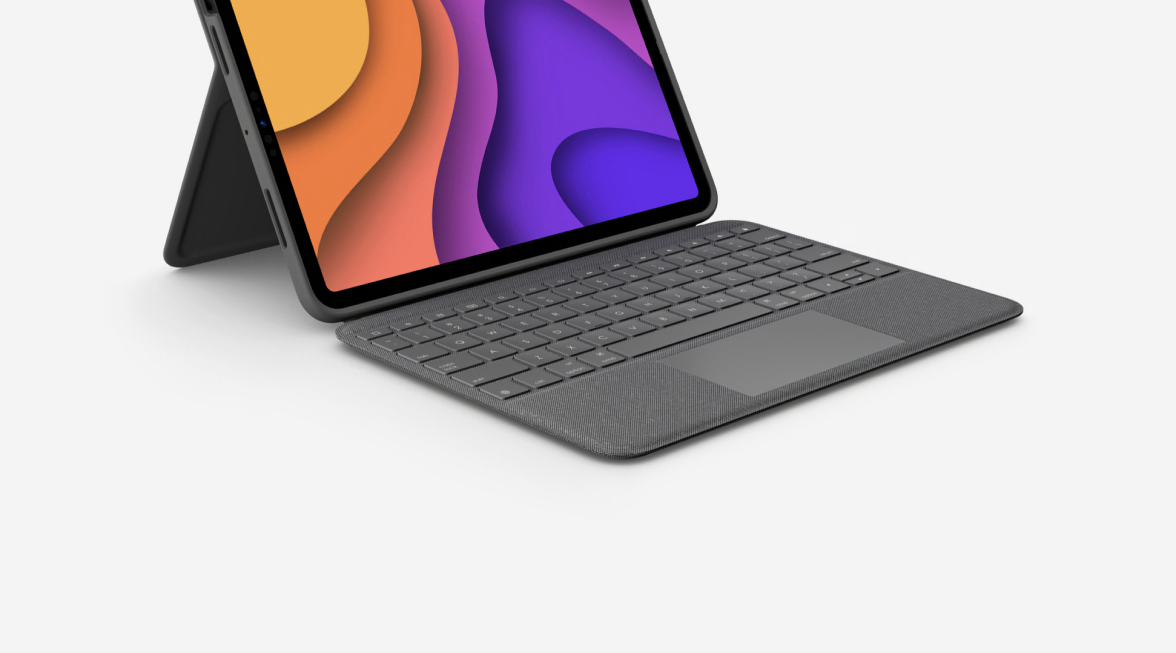
Köp tangentbord för iPad, iPad Air och iPad Pro. Frigör potential med Logitech-tangentbord som är utformade för att hjälpa dig att arbeta, studera och ha roligare.

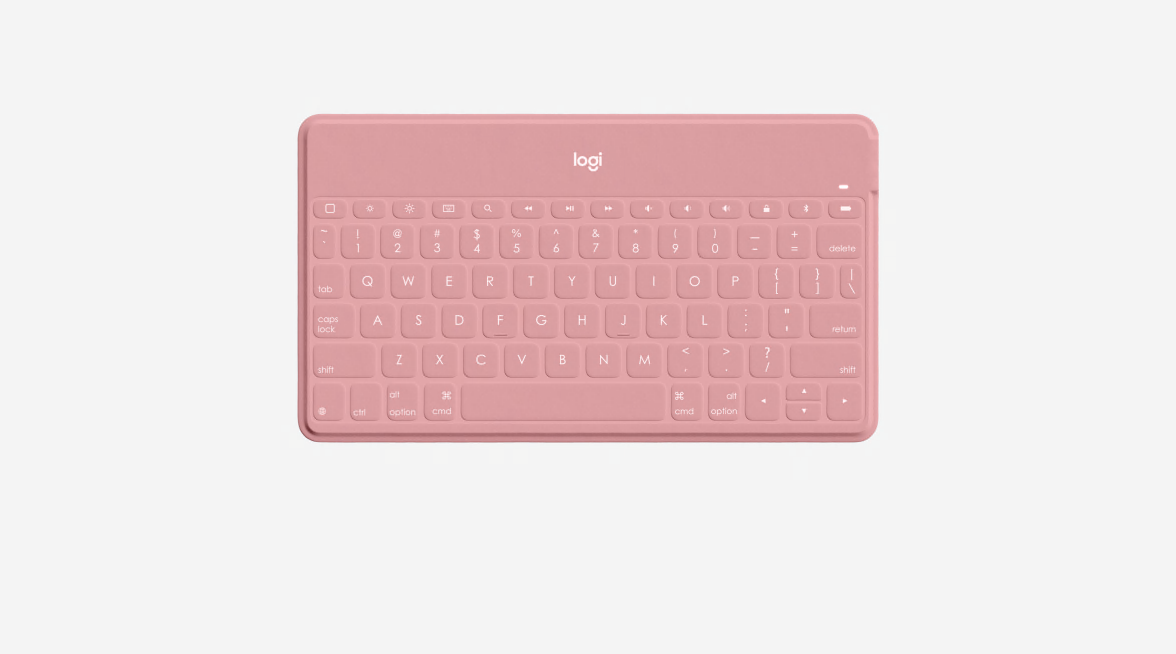
Köp tangentbord och fodral till surfplattor. Förbättra användbarheten med universella trådlösa Bluetooth-tangentbord och -fodral för utvalda Android-, Apple-, Samsung-, Amazon-och Windows-surfplattor.

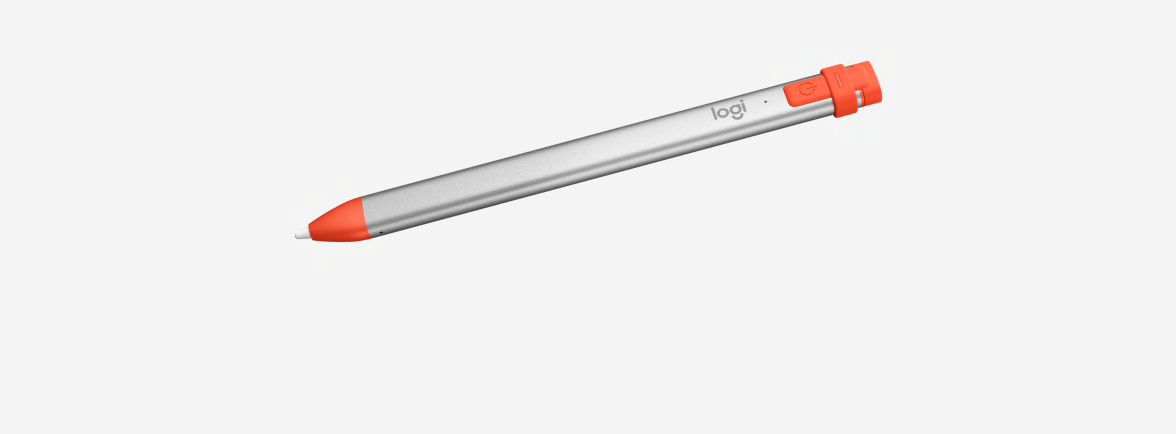
Köp tillbehör till iPad. Gör surfplattan bättre och enklare att använda med trådlösa möss, laddningsstativ och digitala pennor.

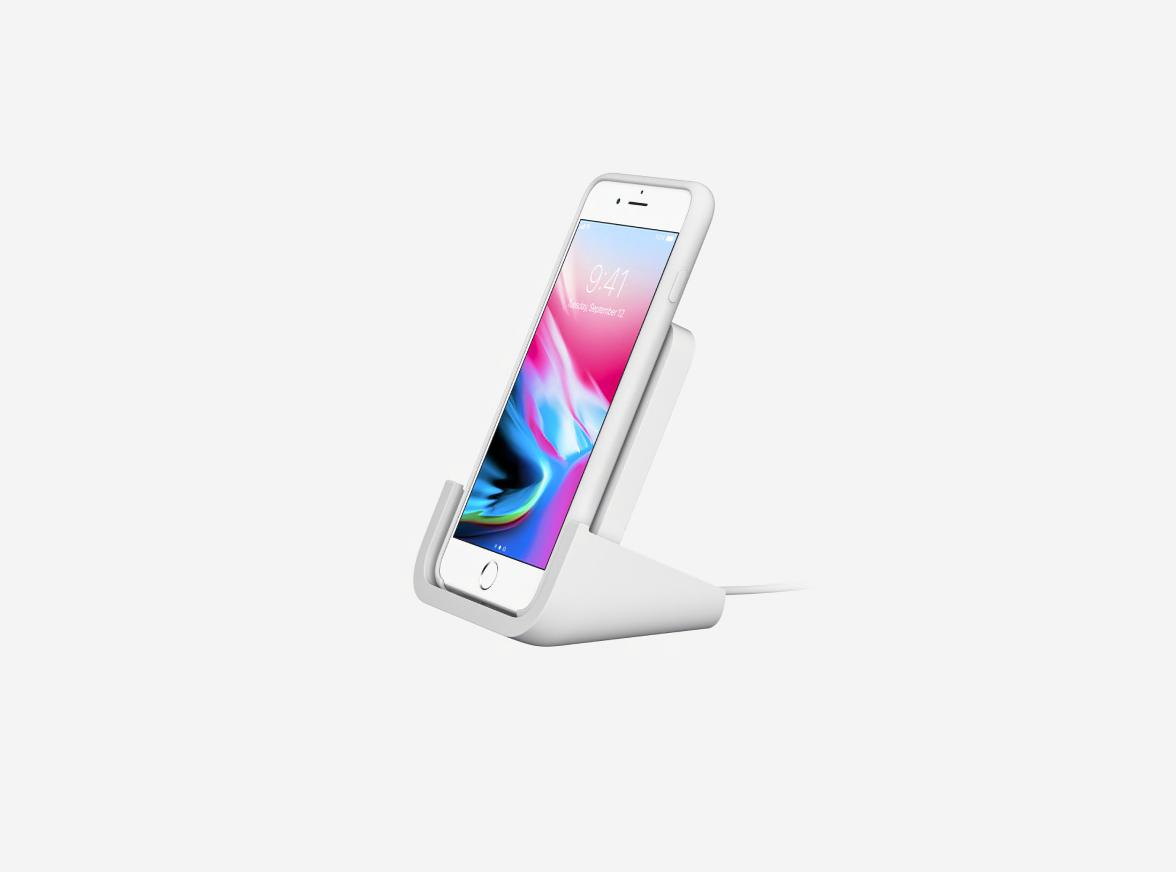
Köp tillbehör för smarttelefoner. Välj bland Bluetooth-tangentbord för flera enheter, laddningsstativ för mobiltelefoner, trådlösa laddare och mer.
Köp tangentbord för iPad, iPad Air och iPad Pro. Frigör potential med Logitech-tangentbord som är utformade för att hjälpa dig att arbeta, studera och ha roligare.
Köp tangentbord och fodral till surfplattor. Förbättra användbarheten med universella trådlösa Bluetooth-tangentbord och -fodral för utvalda Android-, Apple-, Samsung-, Amazon-och Windows-surfplattor.
Köp tillbehör till iPad. Gör surfplattan bättre och enklare att använda med trådlösa möss, laddningsstativ och digitala pennor.
Köp tillbehör för smarttelefoner. Välj bland Bluetooth-tangentbord för flera enheter, laddningsstativ för mobiltelefoner, trådlösa laddare och mer.

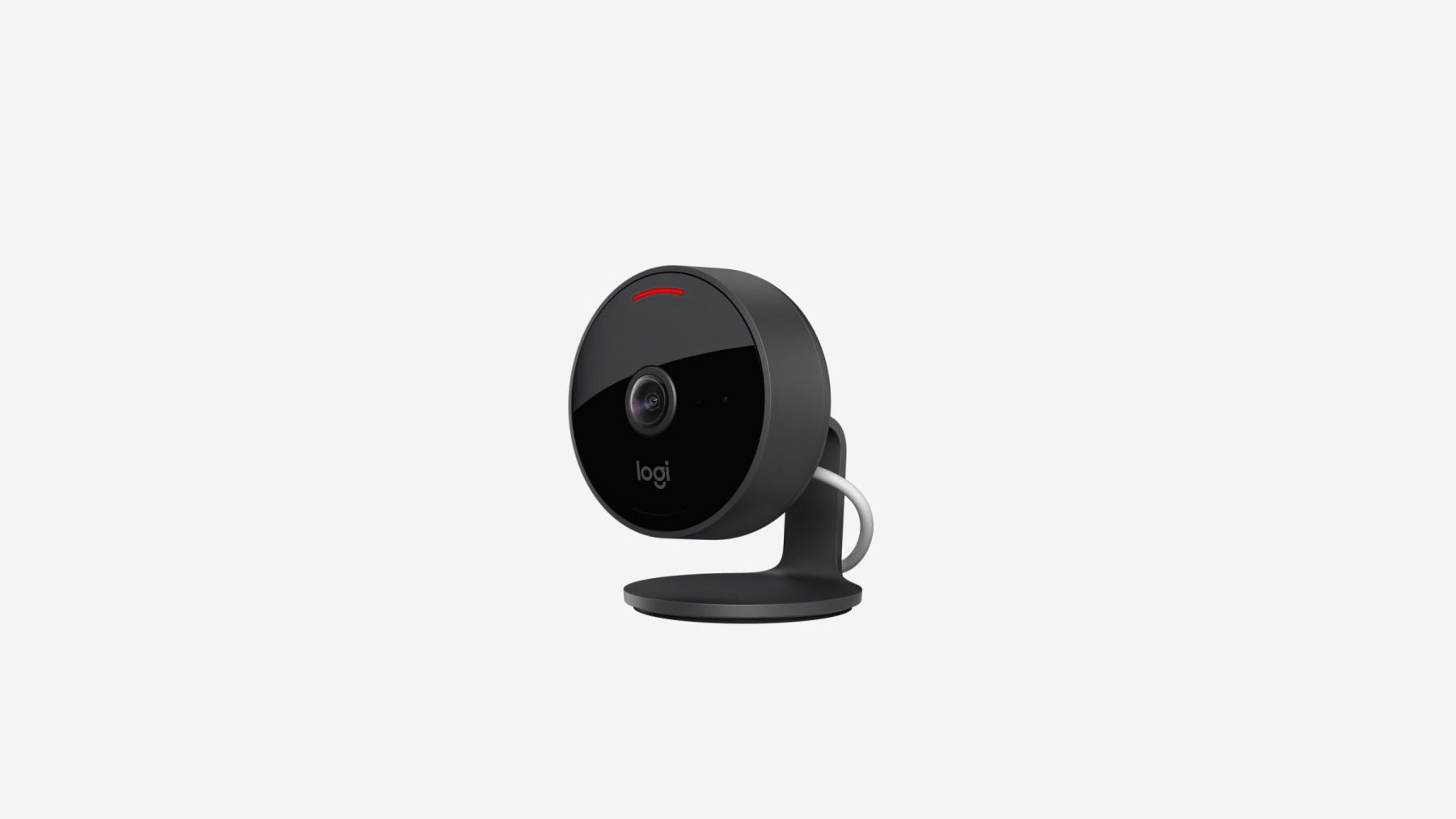
Köp den Apple HomeKit-aktiverade övervakningskameran med förstklassig Logitech TrueView-video.

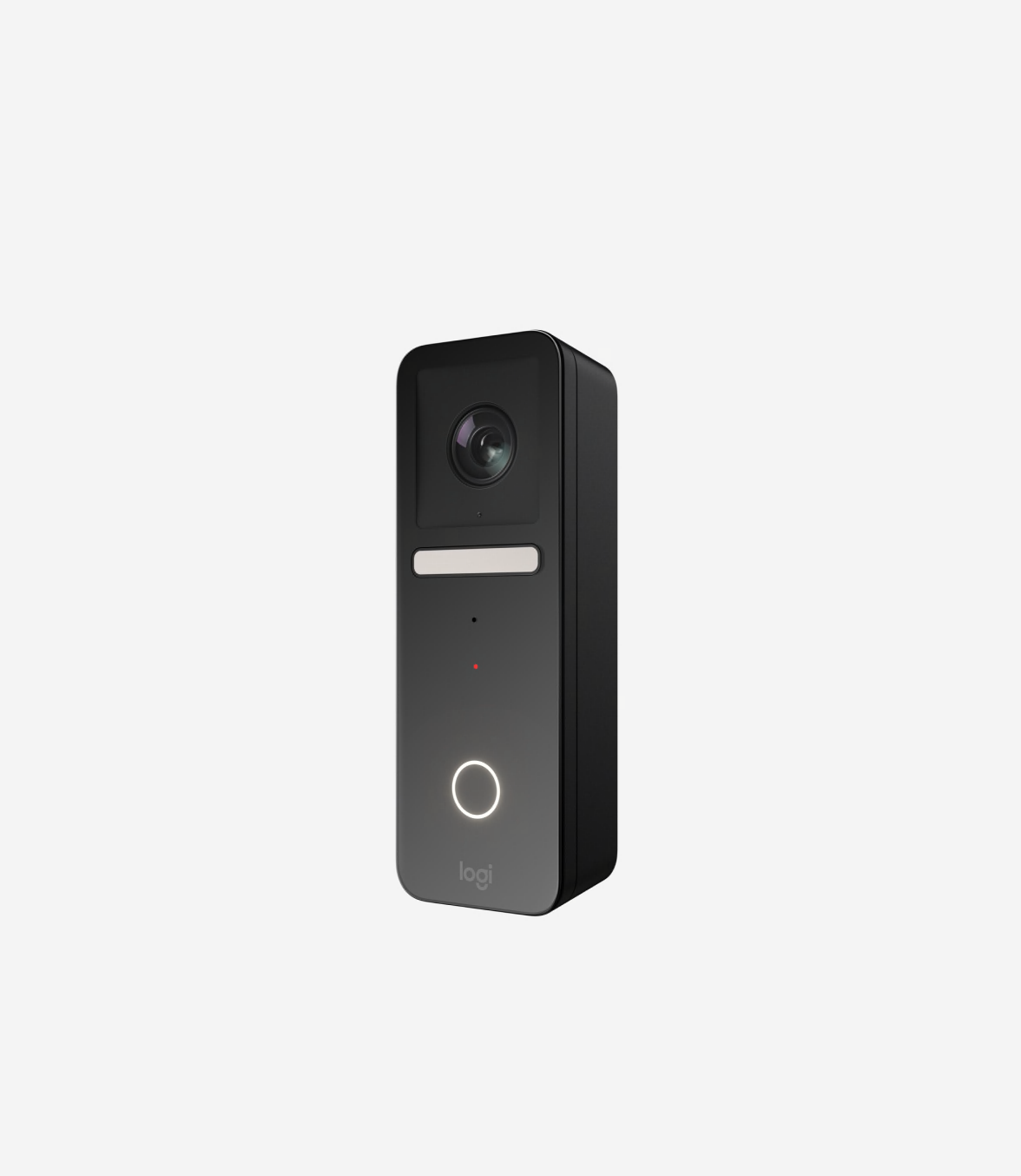
Köp den Apple HomeKit-aktiverade videodörrklockan med ansiktsigenkänning för Logitech.
Köp den Apple HomeKit-aktiverade övervakningskameran med förstklassig Logitech TrueView-video.
Köp den Apple HomeKit-aktiverade videodörrklockan med ansiktsigenkänning för Logitech.


Släpp loss din förmåga att skapa, ta fram och utföra. Köp MX-produkter för att bemästra ditt nästa projekt med verktyg som förändrar ditt sätt att arbeta.


TA MED VÄLBEFINNANDE TILL DIN ARBETSPLATS Köp ergonomiska produkter som förbättrar din hållning, effektivitet och bekvämlighet.
Släpp loss din förmåga att skapa, ta fram och utföra. Köp MX-produkter för att bemästra ditt nästa projekt med verktyg som förändrar ditt sätt att arbeta.
TA MED VÄLBEFINNANDE TILL DIN ARBETSPLATS Köp ergonomiska produkter som förbättrar din hållning, effektivitet och bekvämlighet.