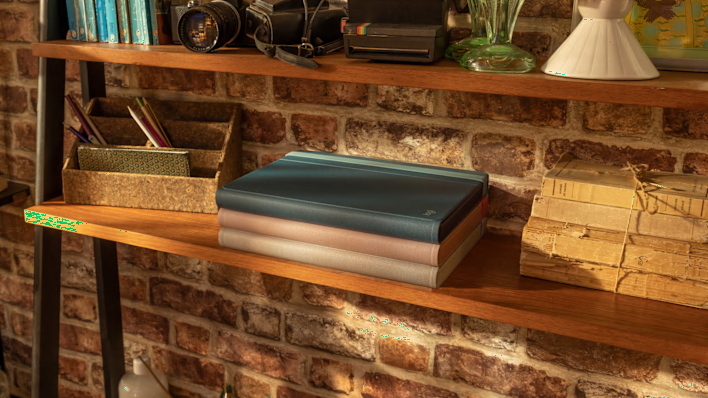
Richt je werkplek in om je meer thuis te voelen

Richt je werkplek in om je meer thuis te voelen

Alles wat je moet weten om in nog geen minuut aan de slag te gaan met de Casa Pop-Up Desk.

Alles wat je moet weten om in nog geen minuut aan de slag te gaan met de Casa Pop-Up Desk.

Wil je meer weten over je nieuwe Pop-Up Desk?

Lees hieronder meer

Je Casa Pop-Up Desk uitpakken

Maak van je Casa Book een laptopstandaard in 5 eenvoudige stappen.

  1. Verwijder de band en stop deze eronder. 
  2. Haal je toetsenbord en touchpad eruit. Door op de onderkant van elk apparaat te drukken, springen ze eruit. 
  3. Zet je toetsenbord (Casa Keys) recht voor je neer en zet je touchpad (Casa Touch) waar je wilt. 
  4. Klem het bovenpaneel in de groef. De ingebouwde magneet houdt het op zijn plaats.
  5. Plaats tenslotte je laptop op de standaard. 

Nu kun je je toetsenbord en touchpad met je laptop verbinden.
Je apparaten verbinden met Bluetooth

inschakelen

Stap 1

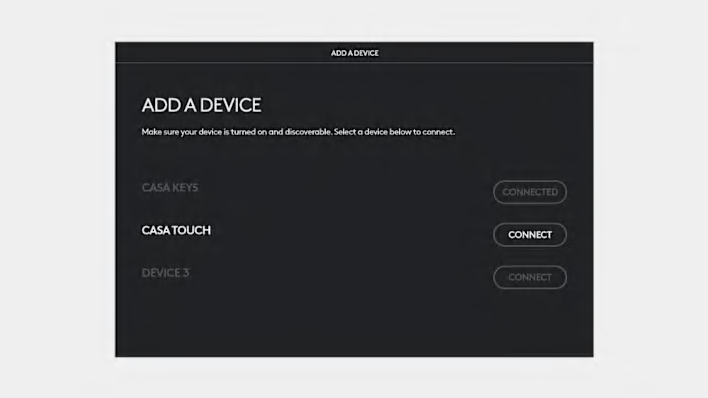
Laten we eerst het toetsenbord koppelen.

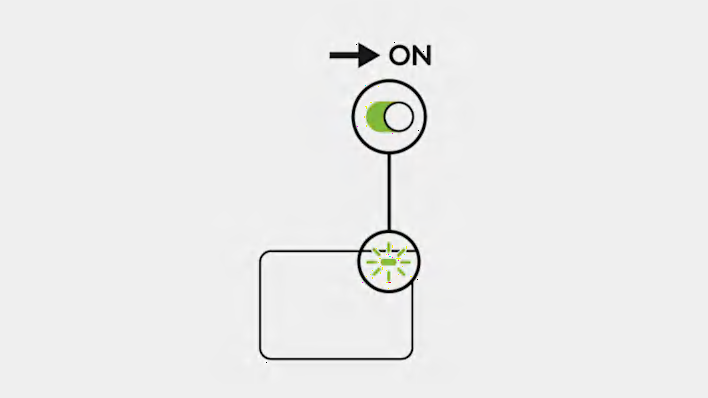
Zorg ervoor dat je apparaat AAN is.
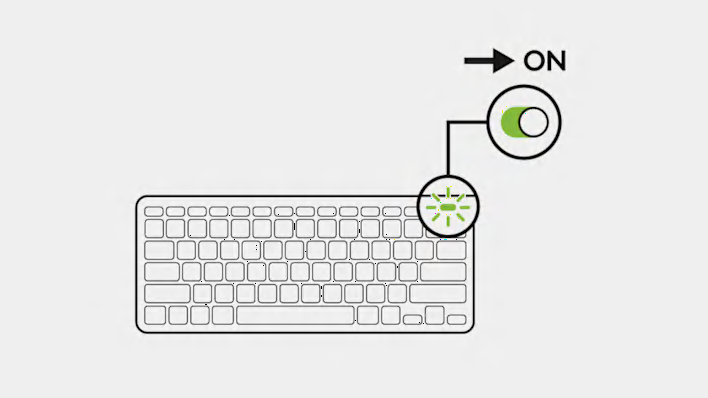
 Om de Casa Keys AAN te zetten, gebruik je de aan/uit-schakelaar aan de rechterbovenrand van het toetsenbord. De aan/uit-led brandt groen wanneer het apparaat wordt ingeschakeld en vervaagt daarna.

Easy-Switch-technologie

Stap 2

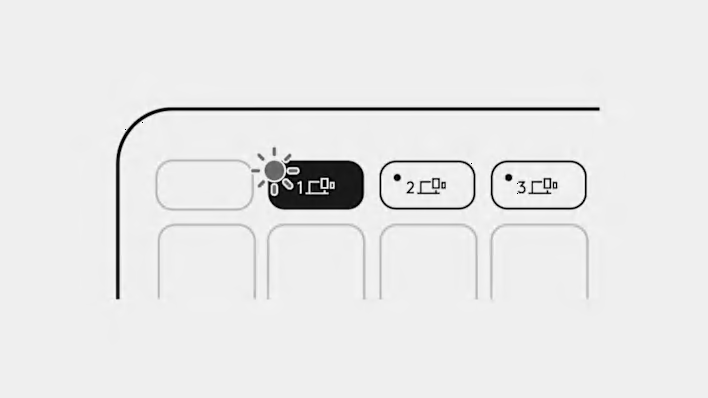
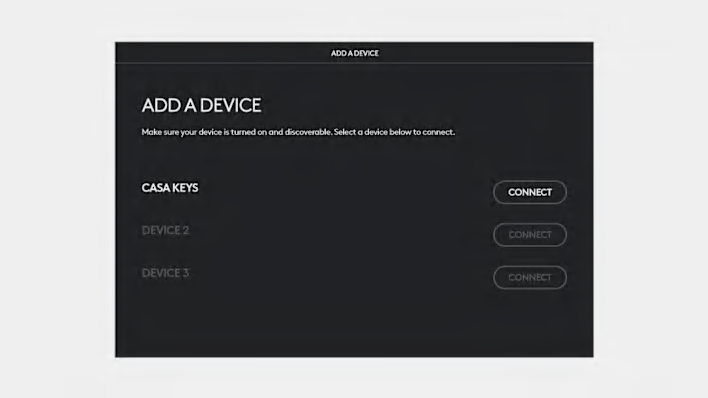
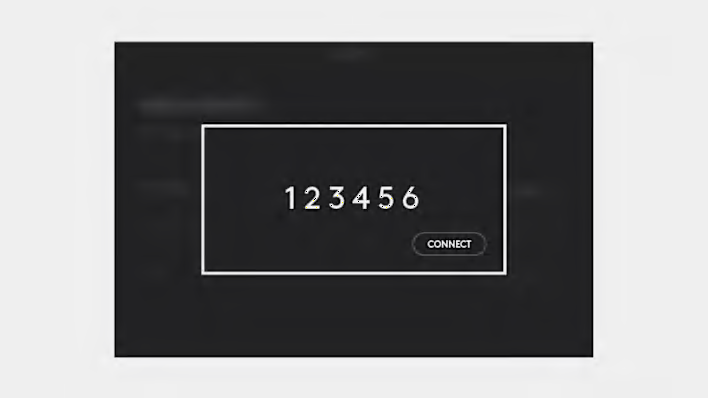
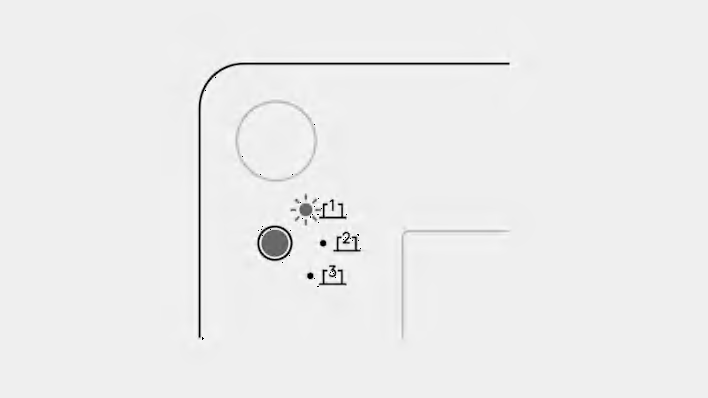
Een van de ledlampjes van de Easy-Switch-knoppen knippert snel. Zo niet, houd dan een van de Easy-Switch™-toetsen drie seconden ingedrukt. Wanneer het lampje begint te knipperen, kan het toetsenbord met uw computer worden gekoppeld.

Meer informatie over je touchpad

De touchpad zet specifieke handbewegingen om in interacties met je computer. Van klikken tot omhoog en omlaag scrollen en tussen vensters of apps vegen.

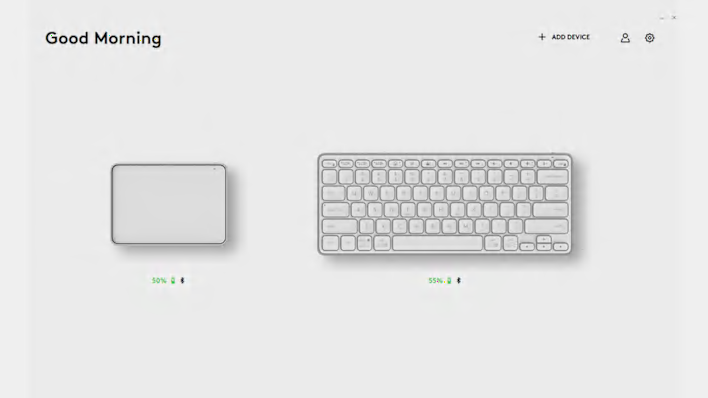
Als je een Mac gebruikt, moet je de Logi Options+-app downloaden om gebaren te kunnen gebruiken die vertrouwd aanvoelen.

Items selecteren

Je kunt zachtjes met één vinger op het oppervlak van de touchpad tikken om een item te selecteren, of je kunt erop drukken om te klikken.

Scrollen

Plaats twee vingers op de touchpad en beweeg ze omhoog, omlaag, naar links of naar rechts om door inhoud te scrollen.

Ontdek wat je toetsenbord nog meer kan doen

emoji-instelling

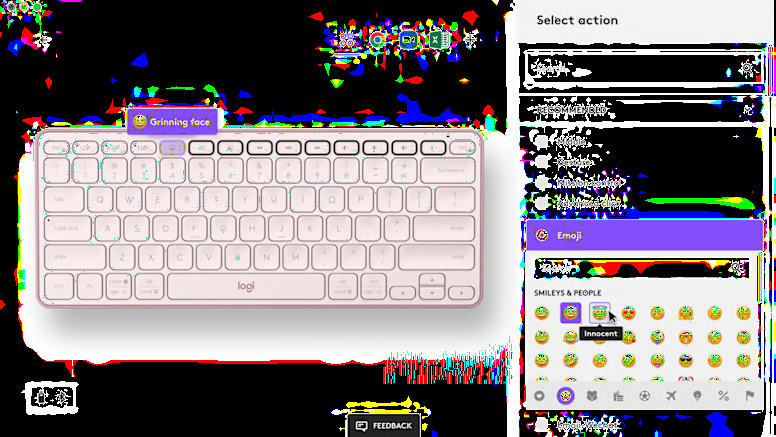
In de minimalistische vorm heb je alle toetsen die je nodig hebt binnen handbereik, waaronder mediatoetsen, toetsen voor het in-/uitschakelen van de microfoondemping en emojitoetsen. Werk je in Windows of macOS? Download de Logi Options+-app om aanpassingsopties te ontdekken, zoals het Emoji-menu, en creëer je eigen gepersonaliseerde Casa-ervaring.

Creëer je werkplek

hoe je zit

Wees bewust van hoe je zit

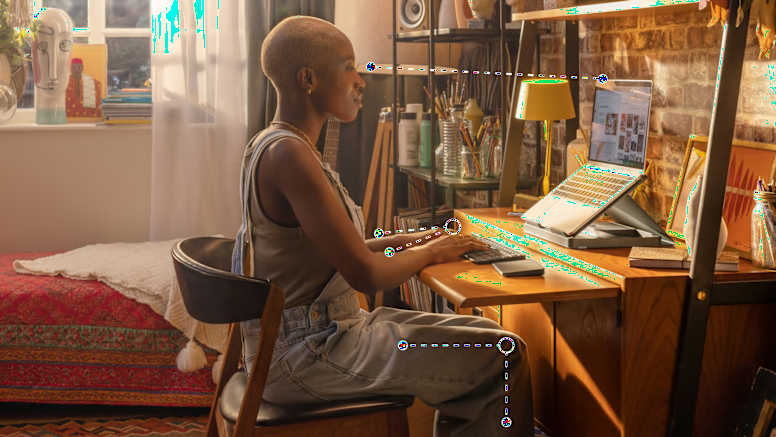
Plaats je knieën in een rechte hoek, zodat je bovenbenen horizontaal zijn en je voeten plat op de grond staan. Zorg dat je ellebogen zich op tafelhoogte bevinden, zodat je schouders en armen zich kunnen ontspannen.

Tip: Leg een kussen op je stoel om hoger te zitten, zodat je armen comfortabel op het werkoppervlak kunnen rusten.

comfortabele afstand

Zet je scherm op een comfortabele afstand

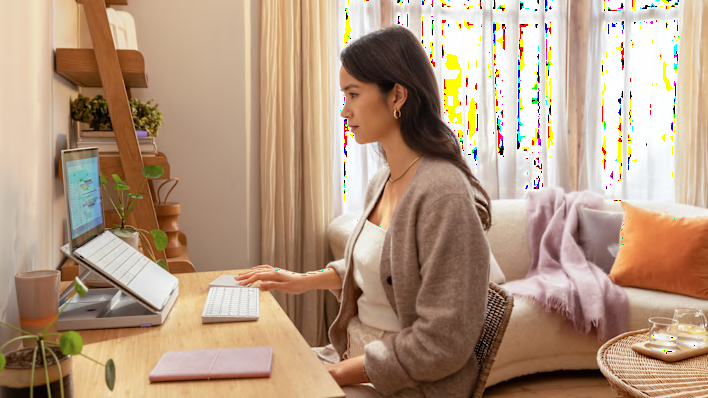
Wanneer je Casa Book is omgevormd tot een standaard, is het handig om de bovenkant van je scherm op ooghoogte te zetten. Plaats vervolgens het scherm van je laptop op één armlengte afstand (met dichte vuist) om spanning in je nek te verminderen.

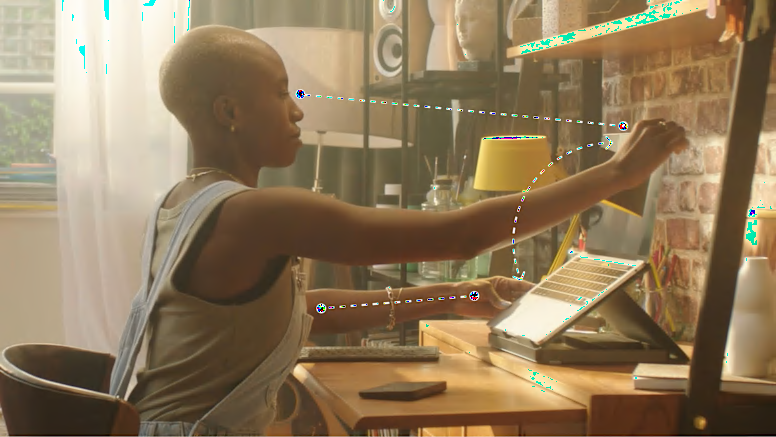
Tip: Houd de laptop en standaard met één hand vast terwijl je met de andere hand de openingshoek van de laptop aanpast om het scherm verticaal te plaatsen.

Enkele extra tips voor een comfortabelere werkdag

begin met licht

Begin de dag met licht

Wist je dat fel licht de alertheid, focus en productiviteit kan verbeteren? Vind bij voorkeur een zonnige hoek in je huis waar je overdag kunt werken en vermijd 's avonds fel licht om een goede nachtrust te bevorderen.

pauze nemen

Neem af en toe even pauze

Heb je dorst? Neem elke keer dat je je glas wilt bijvullen een korte pauze om op te staan en je uit te rekken. Maak even je hoofd leeg door een korte wandeling te maken en zet af en toe je ramen open om het CO2-niveau te verlagen in de kamer waarin je werkt.