매직 포인터
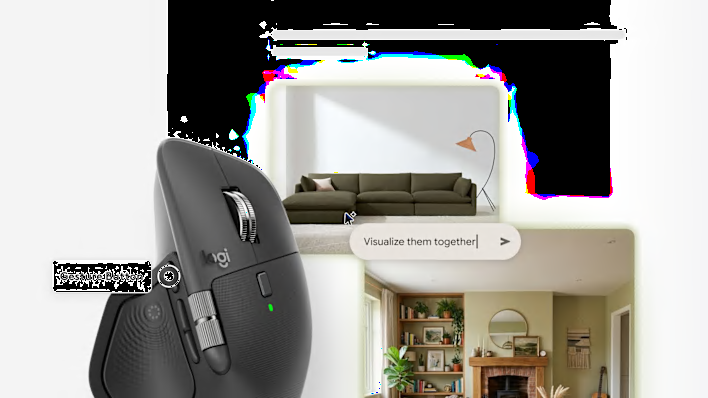
한발 앞서 나갈 수 있도록 Gemini의 선제적인 개인 맞춤형 도움을 받아보세요. 매직 포인터를 지원되는 마우스 버튼이나 키보드 키에 할당해 보세요. 화면의 개체를 가리키고 선택하기만 하면 Gemini로 간편하게 질문하고 비교하거나 만들 수 있습니다.
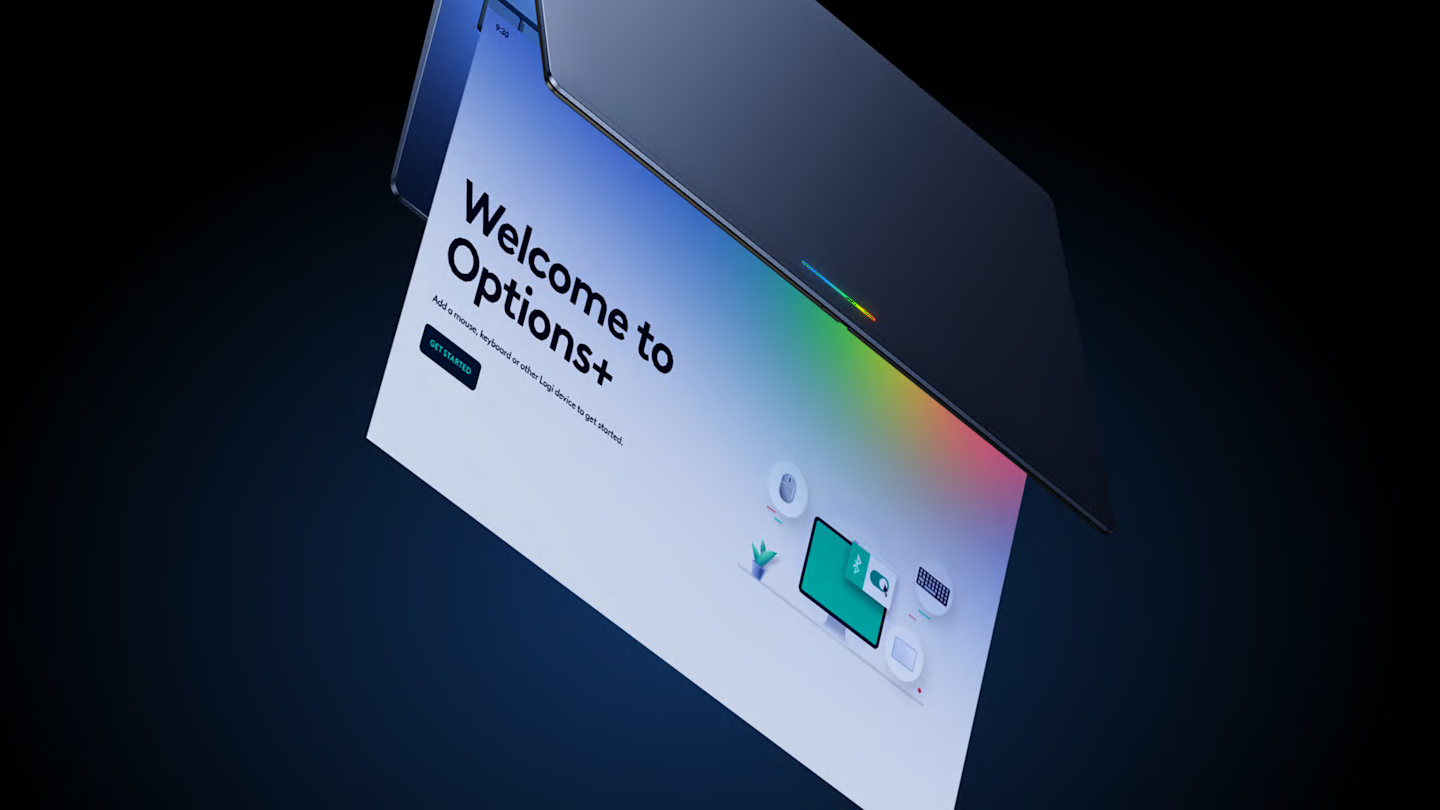
Logi Options+ 앱*을 사용하여 지원되는 Logitech 장치를 Googlebook과 페어링해 보세요. Googlebook을 위해 특별히 설계된 Options+로 Magic Pointer**와 같은 기능을 사용하고, 원을 그려 검색하고, 마우스 버튼이나 키보드 키를 커스터마이징하고, 포인팅 및 스크롤 경험을 최적화하여 Gemini를 최대한 활용해 보세요.
*출시 시 일부 기능만 제공됩니다. 장치 및 기능 호환성은 여기에서 확인하세요
**일부 언어 및 18세 이상 사용자에게 제공됩니다.
한발 앞서 나갈 수 있도록 Gemini의 선제적인 개인 맞춤형 도움을 받아보세요. 매직 포인터를 지원되는 마우스 버튼이나 키보드 키에 할당해 보세요. 화면의 개체를 가리키고 선택하기만 하면 Gemini로 간편하게 질문하고 비교하거나 만들 수 있습니다.

지원되는 마우스 버튼이나 키보드 키에 원을 그려 검색하기 기능을 할당해 보세요. Googlebook에서 보는 모든 것을 즉시 검색해 보세요. 동영상 속 이미지나 텍스트에도 원을 그리기만 하면 앱을 전환하지 않고 바로 답을 얻을 수 있습니다.
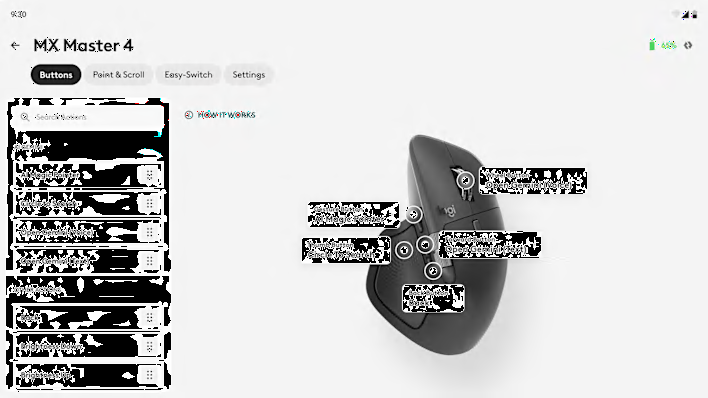
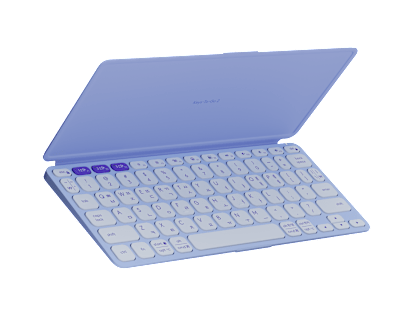
마우스 버튼이나 키보드 키를 워크플로에 맞게 설정해 보세요. Gemini를 활성화하는 단축키를 할당해 더 빠르게 작업을 수행해 보세요.
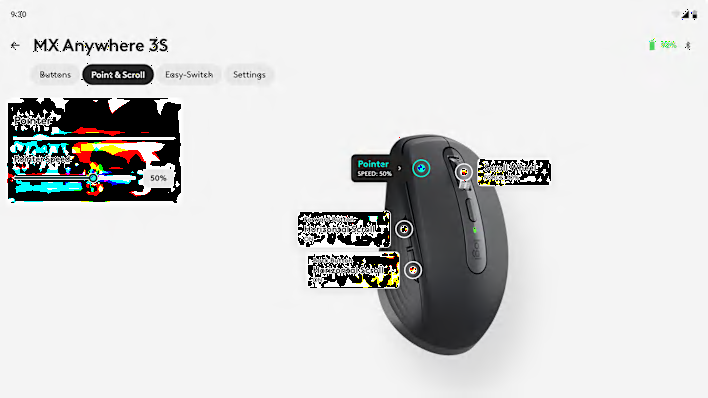
포인터 속도를 쉽게 조절하고, 스크롤 강도를 보정하거나, SmartShift를 전환하여 한 줄씩 정밀하게 스크롤하는 모드와 자유 회전 스크롤 모드 사이를 매끄럽게 전환해 보세요.
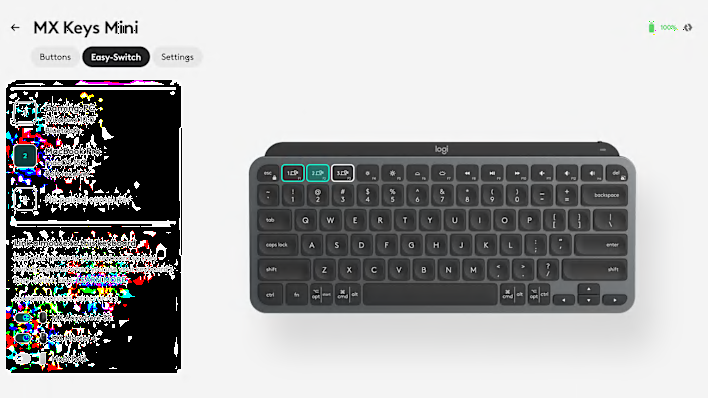
Easy-Switch를 사용해 마우스나 키보드를 최대 3개의 장치에 페어링해 보세요. 향상된 Easy-Switch 기능을 사용하면 지원되는 키보드의 키를 한 번만 눌러 마우스와 키보드를 함께 전환할 수도 있습니다.
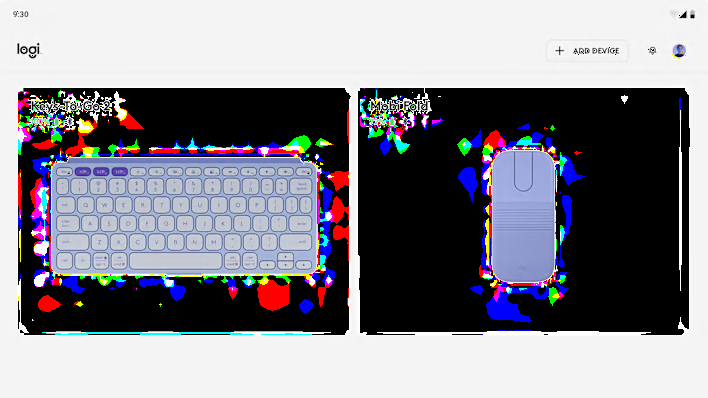
연결된 마우스와 키보드를 확인하고 배터리 잔량을 수시로 체크하여 작업 중단을 방지해 보세요.