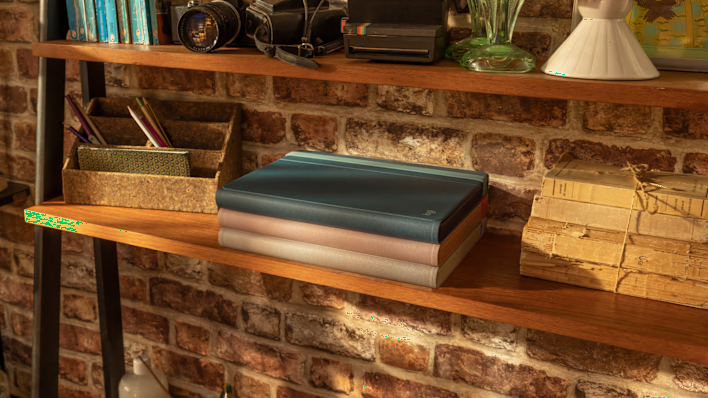
Gör i ordning ditt arbetsutrymme så att det känns mer som hemma

Gör i ordning ditt arbetsutrymme så att det känns mer som hemma

Allt du behöver veta för att komma igång med Casa Pop-Up Desk på mindre än en minut.

Allt du behöver veta för att komma igång med Casa Pop-Up Desk på mindre än en minut.

Vill du veta lite mer om din nya Pop-Up Desk?

Hitta mer information nedan

Packa upp Casa Pop-Up Desk

Omvandla Casa Book till ett stativ för bärbar dator i fem enkla steg.

  1. Börja med att ta bort bandet och stoppa in det under. 
  2. Ta ut ditt tangentbord och pekplatta genom att trycka på botten av varje enhet för att få ut dem. 
  3. Placera sedan ditt tangentbord (Casa Keys) framför dig och din pekplatta (Casa Touch) där du vill ha den. 
  4. Klicka fast den övre panelen i spåret så att den hålls på plats med den inbyggda magneten.
  5. Placera slutligen din bärbara dator på stativet. 

Nu är du redo att ansluta tangentbordet och pekplattan till din bärbara dator.
Anslut dina enheter med Bluetooth

slå på den

Steg 1

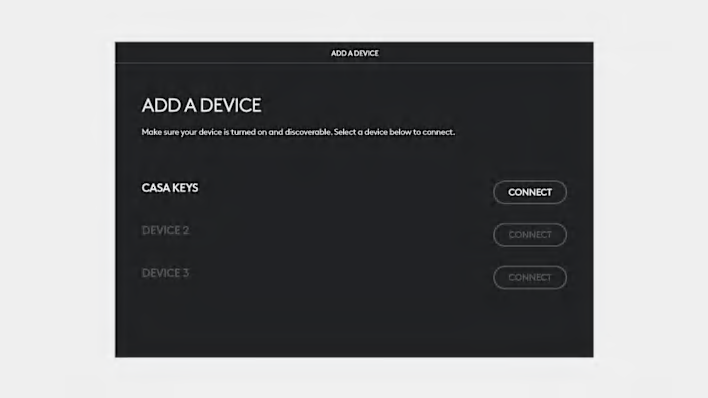
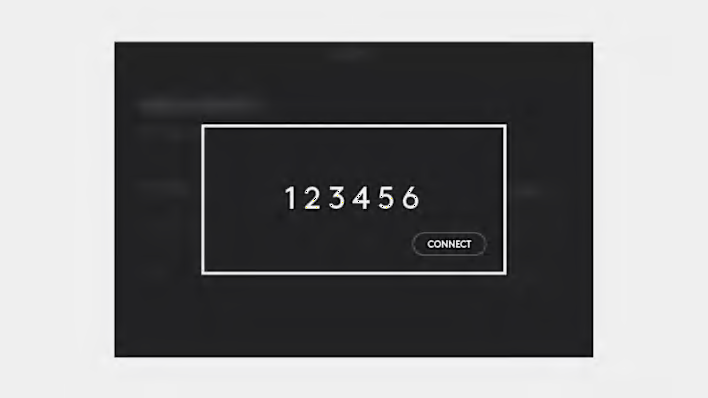
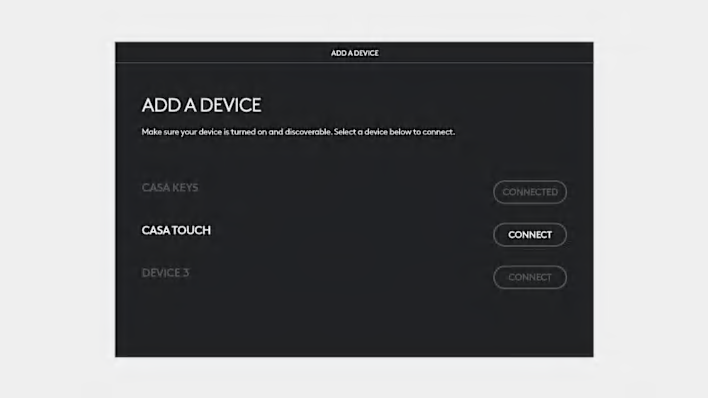
Vi börjar med att parkoppla tangentbordet.

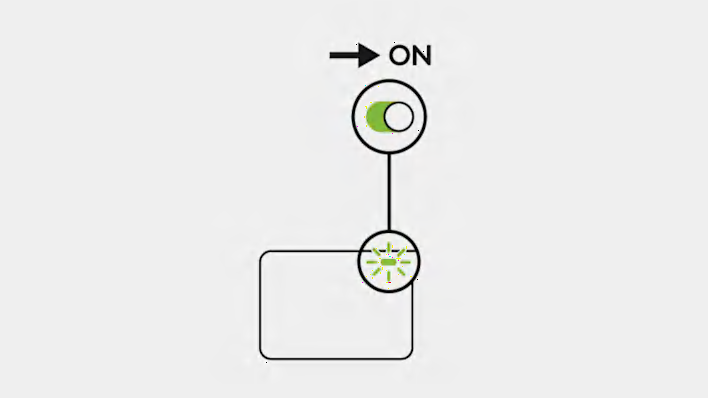
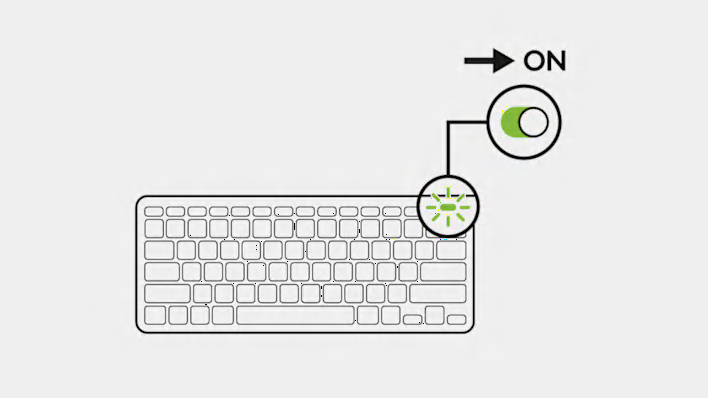
Se till att enheten är PÅ.
 Använd strömbrytaren som är placerad högst upp till höger på tangentbordet för att slå på Casa Keys. Strömindikatorlampan lyser grön när den är PÅ och slocknar sedan.

easy-switch-teknik

Steg 2

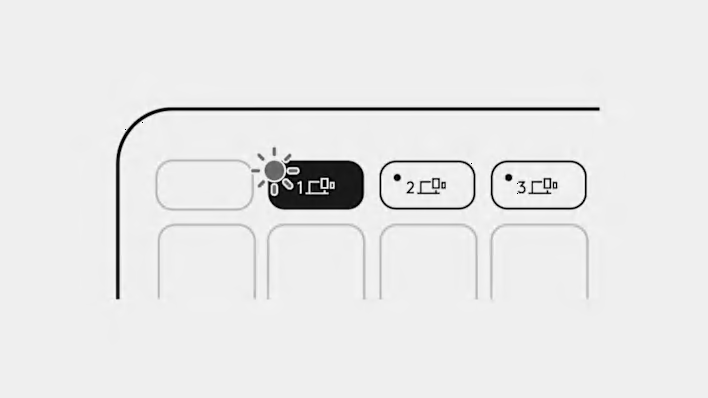
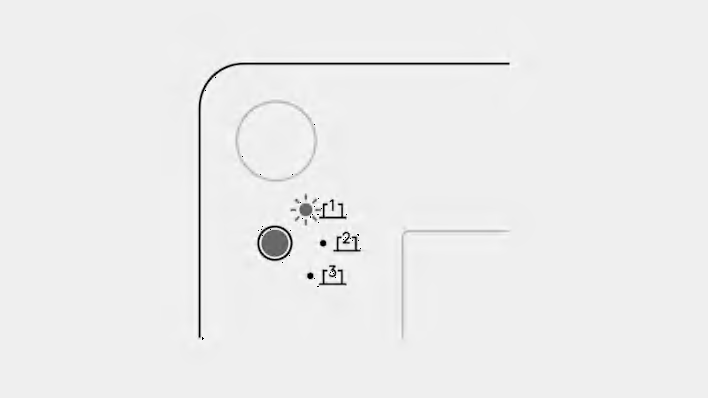
En av indikatorlamporna på Easy-Switch-knapparna bör blinka snabbt. Om inte, tryck och håll ner en av Easy-Switch-knapparna i tre sekunder. När lampan börjar blinka är tangentbordet klart att parkopplas med din dator.

Mer information om din pekplatta

Gestkontroller låter pekplattan omvandla specifika handrörelser till interaktioner med din dator. Från att klicka eller rulla upp och ner, till att svepa mellan fönster eller appar.

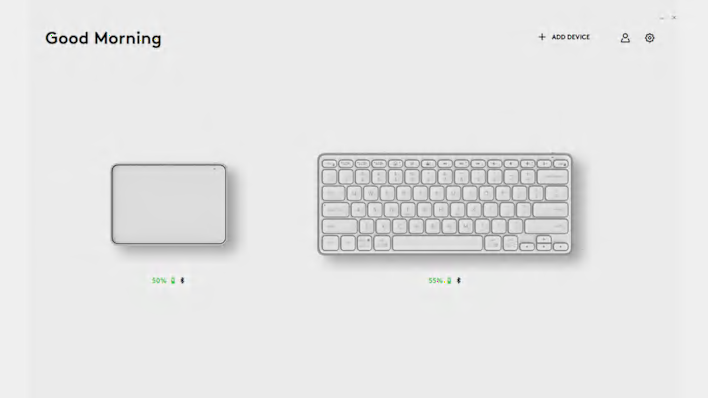
Om du är Mac-användare måste du ladda ner appen Logi Options+ för att låsa upp vissa gester som känns bekanta för dig.

Välj objekt

Du kan trycka mjukt med ett finger på pekplattans yta för att välja ett objekt eller så kan du trycka ner för att klicka.

Rulla

Placera två fingrar på pekplattan och flytta dem upp, ner, vänster eller höger för att rulla genom innehåll.

Ta reda på vad mer ditt tangentbord kan göra

emoji-inställning

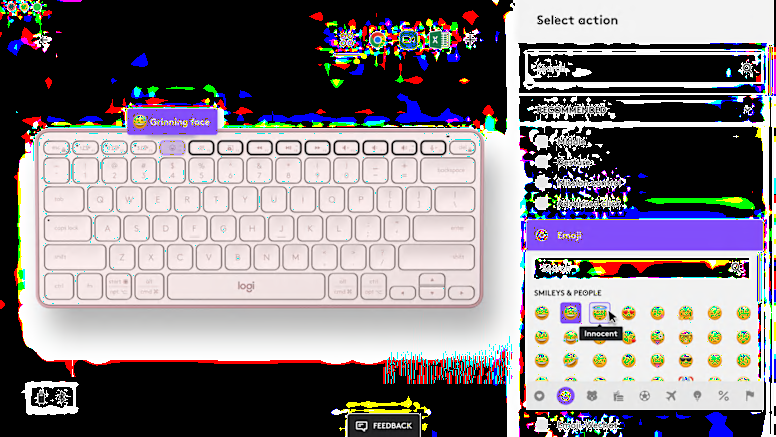
En minimalistisk form placerar alla knappar du behöver, inklusive medieknappar, stäng av/slå på mikrofonljud och emojis, nära till hands. Arbetar du i Windows eller macOS? Ladda ner appen Logi Options+ för att upptäcka anpassningsalternativ som emoji-menyn och skapa din egen personliga Casa-upplevelse.

Skapa ditt arbetsområde

hur du sitter

Tänk på hur du sitter

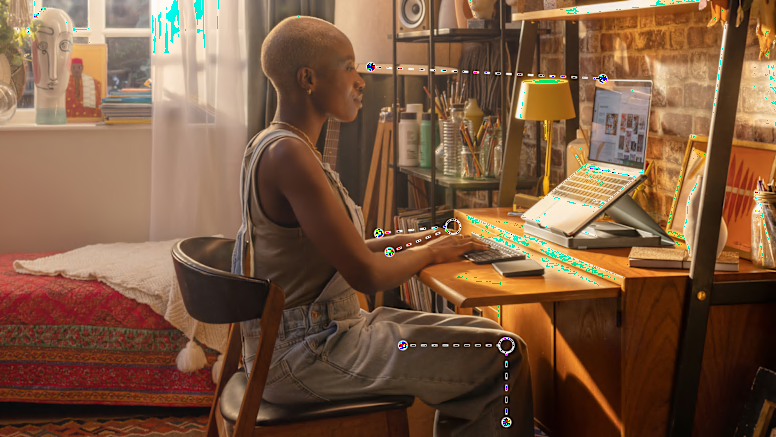
Placera dina knän i en rät vinkel så att dina lår är horisontella och dina fötter är platta mot golvet. Ha armbågarna i bordshöjd så att dina axlar/armar kan slappna av.

Tips: Du kan stötta upp din stol med en kudde för att hjälpa dina armar att vila bekvämt på ytan du arbetar på.

bekvämt avstånd

Ställ upp skärmen på ett bekvämt avstånd

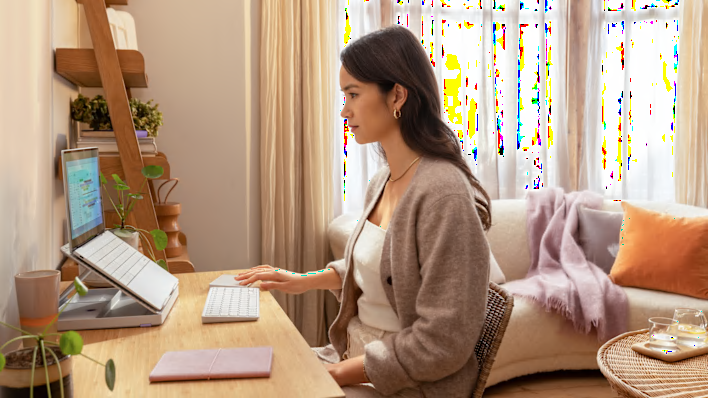
När din Casa Book är omvandlad till ett stativ hjälper det till att placera ovansidan av skärmen i ögonhöjd. Placera sedan den bärbara datorns skärm en armlängd bort (med knuten näve) för att minska spänningen i nacken.

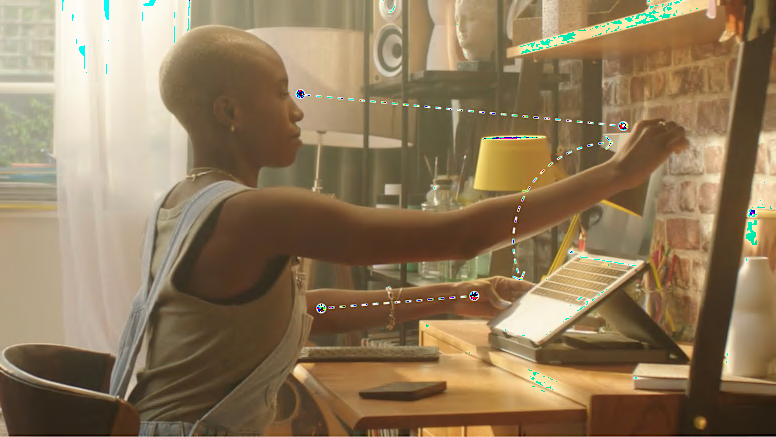
Tips: håll den bärbara datorn och stativet med en hand medan den andra handen justerar den bärbara datorns öppningsvinkel för att få en vertikal skärm.

Några extra tips för en bekvämare arbetsdag

börja ljust

Börja dagen ljust

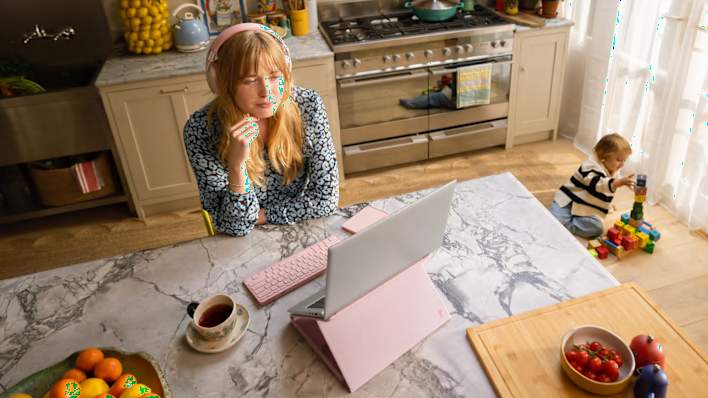
Visste du att starkt ljus kan hjälpa till att öka uppmärksamhet, fokus och produktivitet? Så hitta du ett soligt hörn där hemma om det går för att arbeta i under dagen och undvik starkt ljus på kvällen så att du kan få en vilsam nattsömn.

ta en paus

Ta några pauser

Är du törstig? Använd tiden när det är dags för påfyllning att stå upp och stretcha lite. Koppla bort en stund och gå en promenad runt kvarteret för att rensa huvudet och försök att öppna fönstren då och då för att sänka koldioxidhalten i rummet du arbetar i.