Opsæt dit arbejdsområde til at føles mere som derhjemme

Opsæt dit arbejdsområde til at føles mere som derhjemme

Alt, hvad du behøver at vide, for at komme i gang med Casa Pop-Up Desk på under et minut.

Alt, hvad du behøver at vide, for at komme i gang med Casa Pop-Up Desk på under et minut.

Vil du vide lidt mere om din nye Pop-Up Desk?

Få mere at vide nedenfor

Pak din Casa Pop-Up Desk ud

Gør din Casa Book til et stativ til en bærbar computer med fem enkle trin.

  1. Start med at fjerne båndet og stikke det nedenunder. 
  2. Tag dit tastatur og pegefelt ud ved at trykke på bunden af hver enhed, så de kommer ud. 
  3. Placer derefter dit tastatur (Casa Keys) foran dig og dit pegefelt (Casa Touch), hvor du ønsker. 
  4. Klik toppanelet ind i rillen, og så bør det holdes på plads med den indbyggede magnet.
  5. Placer til sidst din bærbare computer på stativet. 

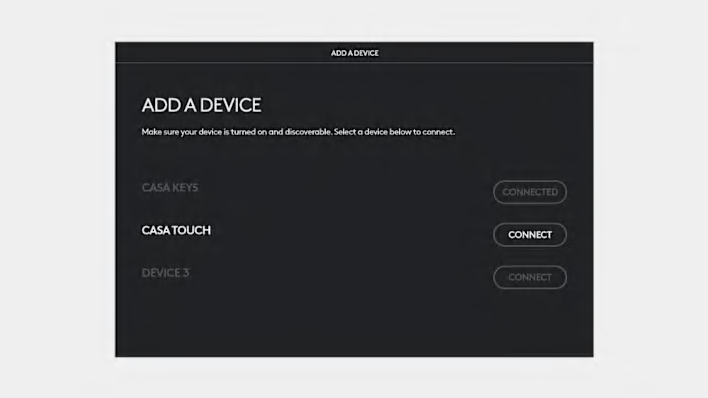
Nu kan du forbinde dit tastatur og dit pegefelt til din bærbare computer.
Par dine enheder med Bluetooth

tænd

Trin 1

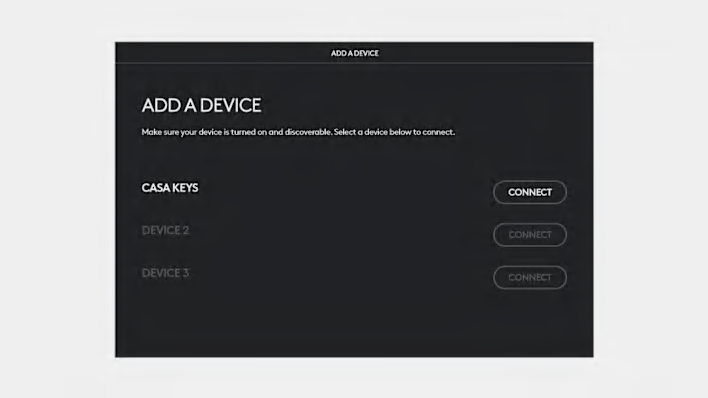
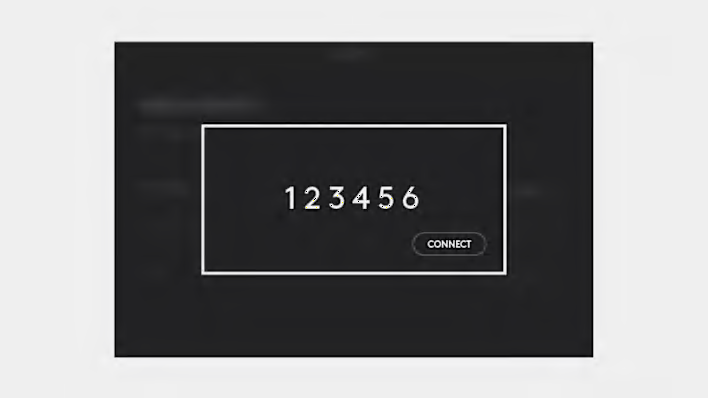
Lad os starte med at parre tastaturet.

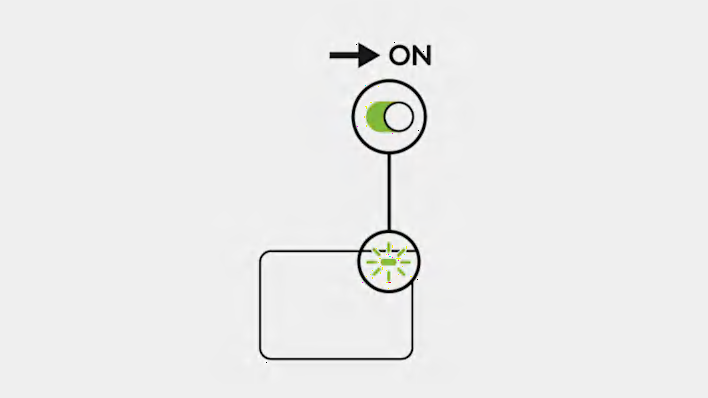
Sørg for, at din enhed er tændt.
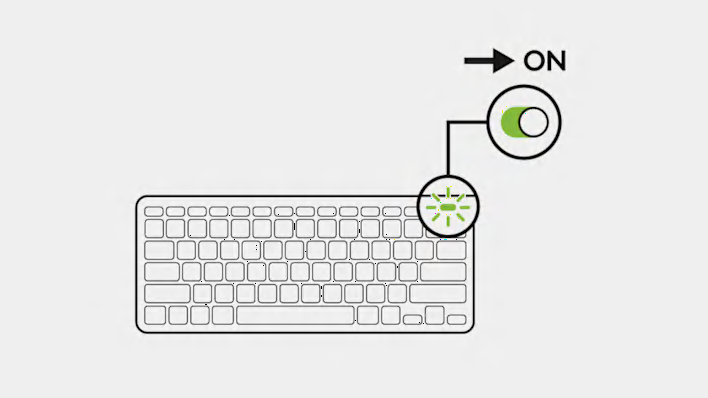
 For at tænde Casa Keys, skal du bruge tænd/sluk-knappen, der sidder på den øverste højre kant af tastaturet. LED-indikatoren for strøm lyser grønt, når enheden er tændt, og falmer derefter.

Easy-Switch-teknologi

Trin 2

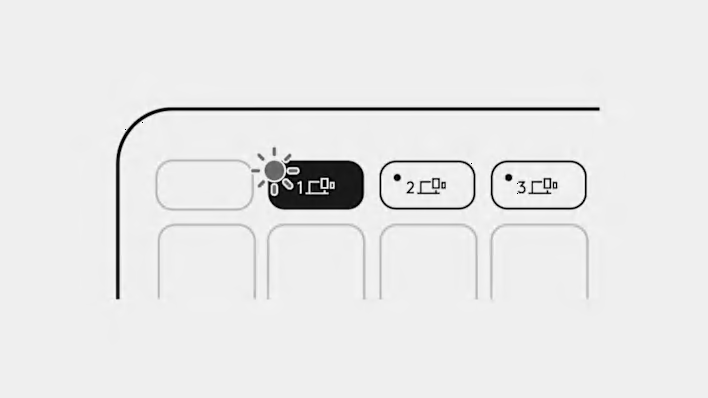
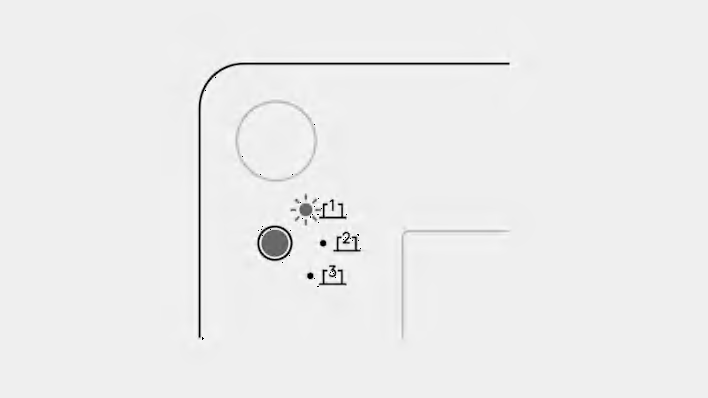
En af Easy-Switch-knappernes LED-indikatorer skal blinke hurtigt. Hvis ikke, skal du trykke på og holde en af Easy-Switch-tasterne nede i 3 sekunder. Når lyset begynder at blinke, er tastaturet klar til etablering af binding til din computer.

Få mere at vide om dit pegefelt

Med bevægelsesstyring kan du gøre specifikke håndbevægelser på dit pegefelt til interaktioner med din computer. Fra at klikke eller scrolle op og ned, til at stryge mellem vinduer eller apps.

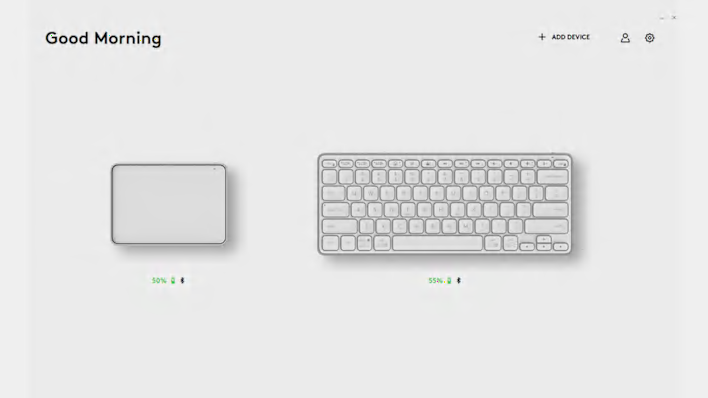
Hvis du er Mac-bruger, skal du downloade Logi Options+-appen for at få adgang til nogle bevægelser, der vil føles velkendte for dig.

Vælg elementer

Du kan trykke blidt med en finger på pegefeltets overflade for at vælge et element, eller du kan trykke mere ned for at klikke.

Scrolling

Placer to fingre på pegefeltet, og bevæg dem op, ned, til venstre eller til højre for at scrolle gennem indhold.

Find ud af, hvad dit tastatur ellers kan gøre

emoji-indstilling

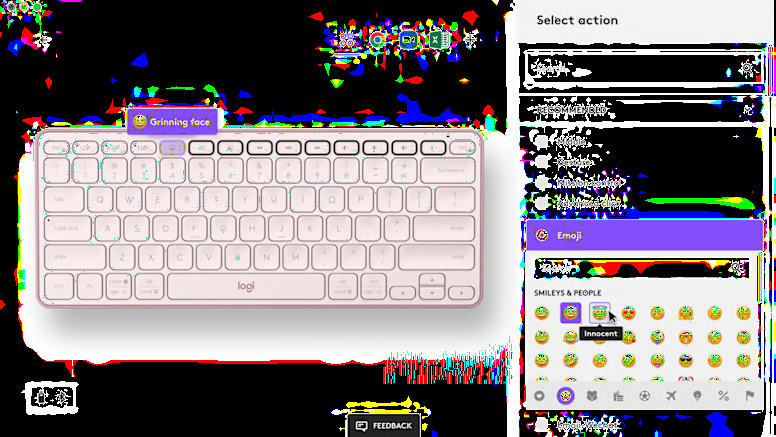
Et minimalistisk format placerer alle de taster, du har brug for, lige ved hånden, herunder medietaster, mikrofonlyd fra/til og emojis. Arbejder du på Windows eller macOS? Download Logi Options+-appen for at opdage tilpasningsmuligheder, såsom emoji-menuen, og skabe din egen personlige Casa-oplevelse.

Skab dit arbejdsområde

hvordan du sidder

Vær opmærksom på, hvordan du sidder

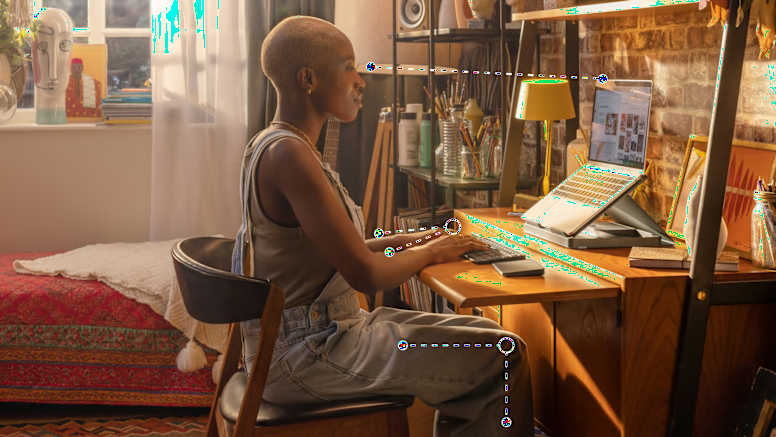
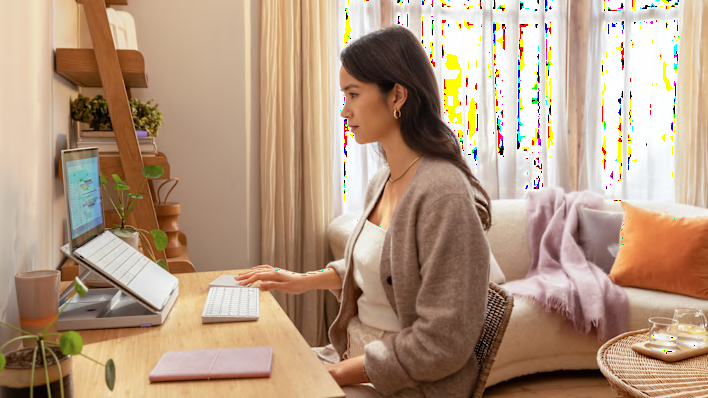
Placer dine knæ i en ret vinkel, så dine lår er vandrette, og dine fødder er placeret fladt på gulvet. Justér dine albuer til bordhøjde, så dine skuldre/arme kan slappe af.

Tip: Du kan bruge en pude på din stol til at hjælpe dine arme med at hvile komfortabelt på den overflade, du arbejder på.

komfortabel afstand

Placer din skærm i en behagelig afstand fra dig

Når din Casa Book er omdannet til et stativ, hjælper den med at justere toppen af din skærm til øjenhøjde. Placer derefter din bærbare computers skærm en armslængde væk (med en lukket knytnæve) for at reducere spændinger i din nakke.

Tip: Hold din bærbare computer og stativet med den ene hånd, mens den anden hånd justerer computerens åbningsvinkel, så skærmen er lodret.

Nogle ekstra tips til en mere komfortabel arbejdsdag

start lyst

Start dagen lyst

Vidste du, at klart lys kan hjælpe med at øge vågenhed, fokus og produktivitet? Find derfor, hvis det er muligt, et solrigt hjørne af dit hjem at arbejde i om dagen, og undgå klart lys om aftenen, så du kan få en god nats søvn.

hold en pause

Tag en pause af og til

Er du tørstig? Hver gang du har brug for en genopfyldning, kan du bruge tiden på at tage en lille pause, hvor du rejser dig op og strækker ud. Frakobl i et stykke tid og gå en kort tur for at få lidt frisk luft til hovedet, og prøv at åbne dine vinduer en gang imellem for at sænke CO2-niveauet i det rum, du arbejder i.