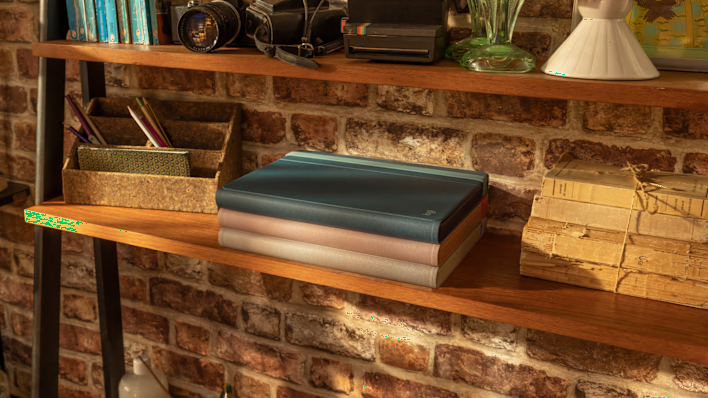
Uspořádejte si pracoviště tak, abyste se cítili jako doma

Uspořádejte si pracoviště tak, abyste se cítili jako doma

Vše, co potřebujete, abyste mohli začít používat Casa Pop-Up Desk za méně než minutu.

Vše, co potřebujete, abyste mohli začít používat Casa Pop-Up Desk za méně než minutu.

Chcete se o svém novém Pop-Up Desk dozvědět víc?

Více informací níže

Vybalte Casa Pop-Up Desk

Proměňte Casa Book ve stojan na notebook v 5 jednoduchých krocích.

  1. Nejprve sejměte pásek a zasuňte jej pod spodní stranu. 
  2. Vyjměte klávesnici a touchpad tak, že zatlačíte na spodní část každého zařízení, čímž je vysunete. 
  3. Potom před sebe položte klávesnici (Casa Keys) a touchpad (Casa Touch) umístěte tam, kde vám to nejlépe vyhovuje. 
  4. Zacvakněte horní panel do drážky. Vestavěný magnet by ho měl automaticky udržet na místě.
  5. Nakonec na stojan položte notebook. 

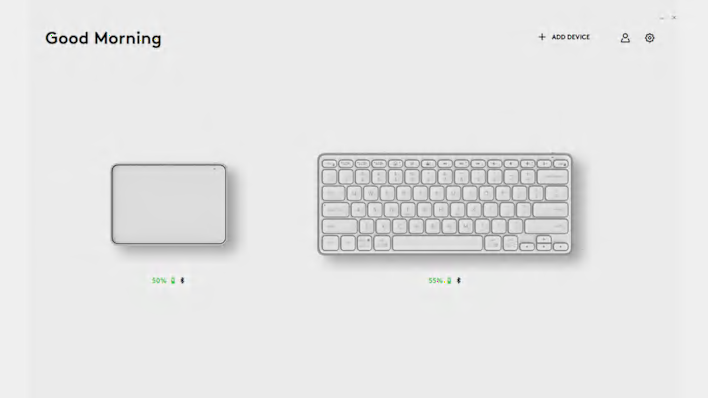
Nyní můžete k notebooku připojit klávesnici a touchpad.
Připojte svá zařízení pomocí Bluetooth

zapněte zařízení

Krok 1

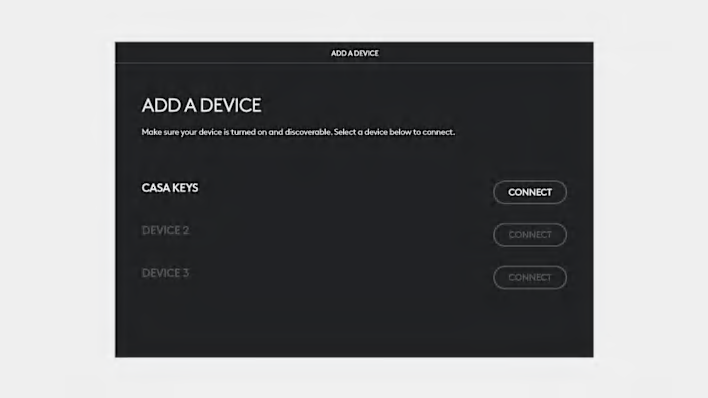
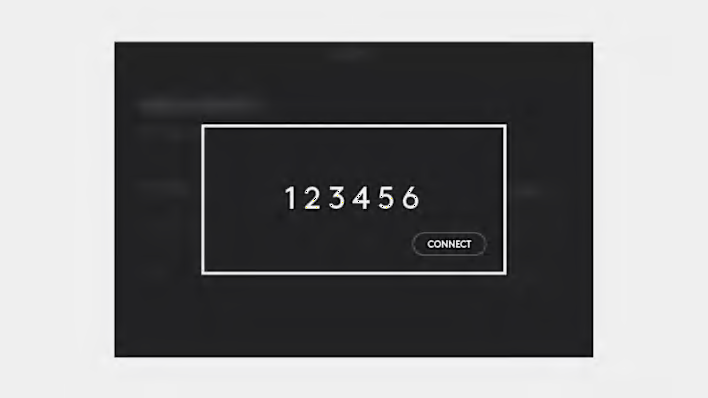
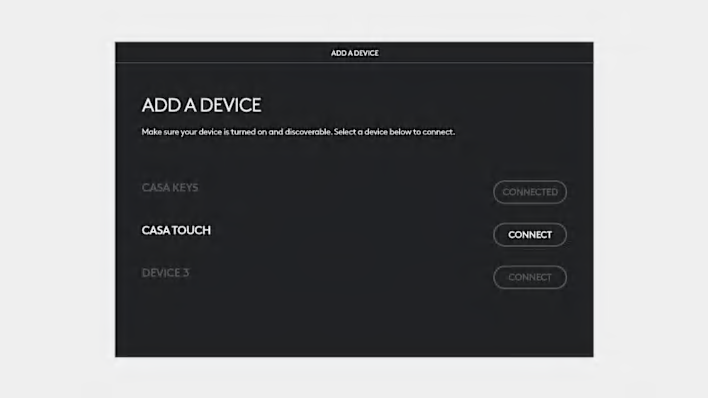
Začneme spárováním klávesnice.

Ujistěte se, že je vaše zařízení zapnuto.
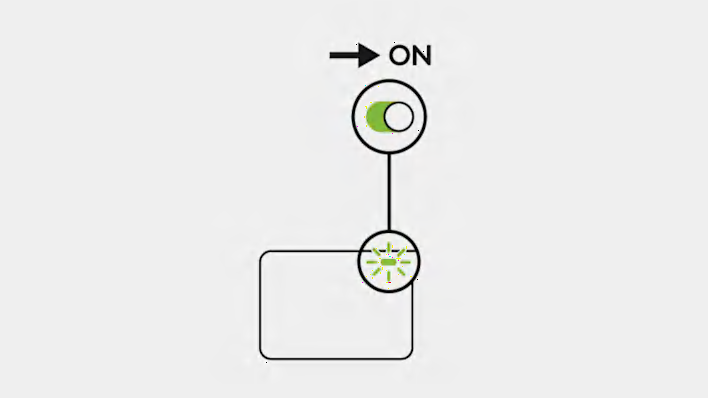
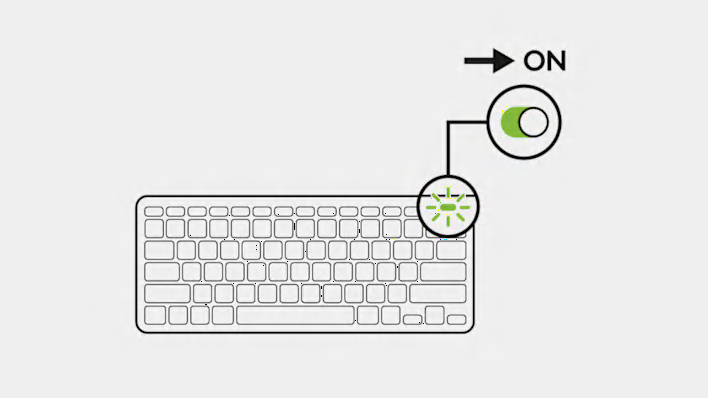
 Klávesnici Casa Keys zapnete vypínačem, který se nachází na její horní pravé hraně. Po zapnutí se indikátor LED rozsvítí zeleně a poté postupně zhasne.

technologie Easy-Switch

Krok 2

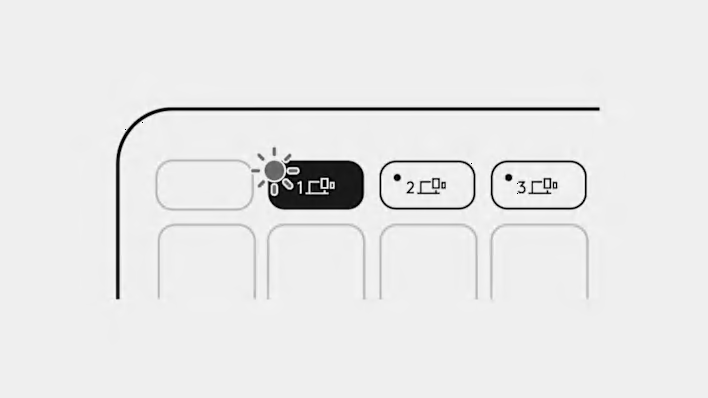
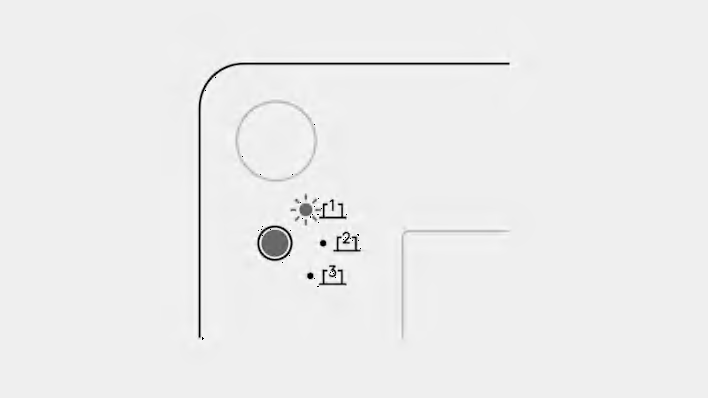
Jeden z indikátorů LED tlačítek Easy-Switch by měl rychle blikat. Pokud nebliká, stiskněte a podržte jednu z kláves Easy-Switch po dobu 3 sekund. Jakmile začne indikátor blikat, je klávesnice připravena ke spárování s počítačem.

Zjistěte více o svém touchpadu

Ovládání gesty umožňuje touchpadu reagovat na vaše pohyby a přenášet je do počítače. Od klikání a posouvání stránek nahoru a dolů až po přejíždění mezi okny nebo aplikacemi.

Pokud používáte Mac, je potřeba si stáhnout aplikaci Logi Options+. Odemknete tím gesta, která pro vás budou stejně přirozená jako ta, na která jste zvyklí.

Výběr položek

Položku vyberete buď jemným klepnutím jedním prstem na plochu touchpadu, nebo fyzickým stisknutím pro kliknutí.

Posuv

Položte dva prsty na touchpad a pohybem nahoru, dolů, doleva nebo doprava procházejte obsah.

Zjistěte, co všechno vaše klávesnice dokáže

nastavení emotikonů

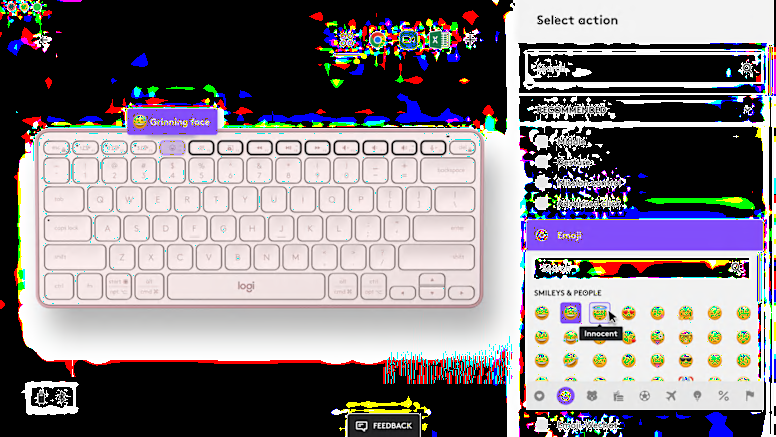
Minimalistické provedení soustředí všechny důležité klávesy na dosah – včetně multimediálních kláves, ztišení/zapnutí mikrofonu nebo klávesy pro emotikony. Pracujete v systému Windows nebo macOS? Stáhněte si aplikaci Logi Options+, objevte možnosti přizpůsobení, jako je menu emotikonů, a upravte si práci s Casa podle vlastních představ.

Vytvořte si vlastní pracoviště

jak sedíte

Myslete na to, jak sedíte

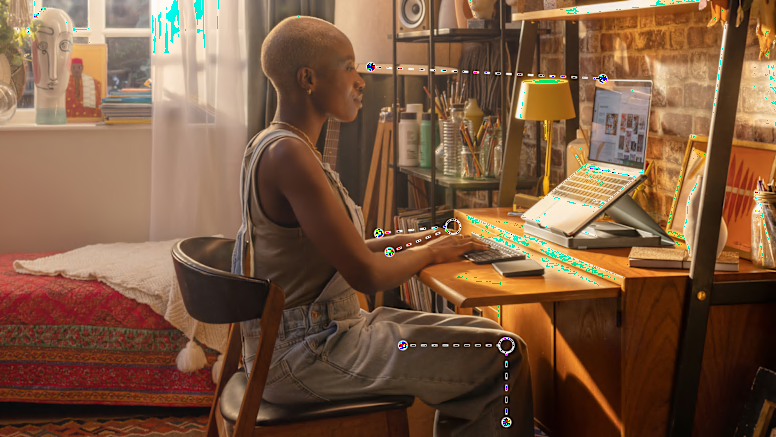
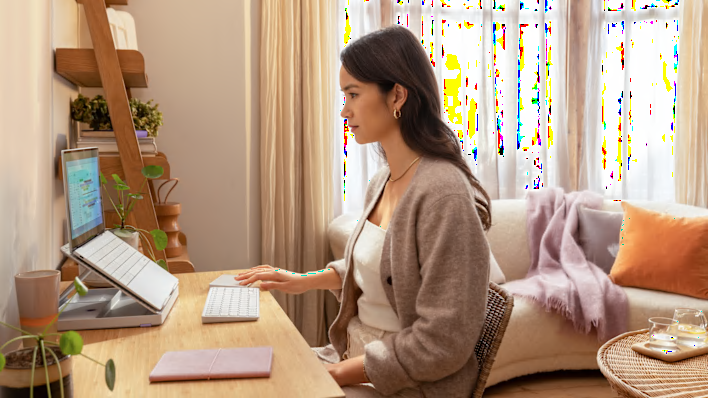
Umístěte kolena do pravého úhlu, aby byla vaše stehna vodorovně a vaše chodidla plochou rovně na podlaze. Nastavte si výšku loktů do úrovně stolu, aby se vaše ramena a paže mohly uvolnit.

Tip: Židli si můžete vypodložit polštářem – pomůže vám to opřít si paže pohodlně o pracovní plochu.“

pohodlná vzdálenost

Nastavte obrazovku do pohodlné vzdálenosti

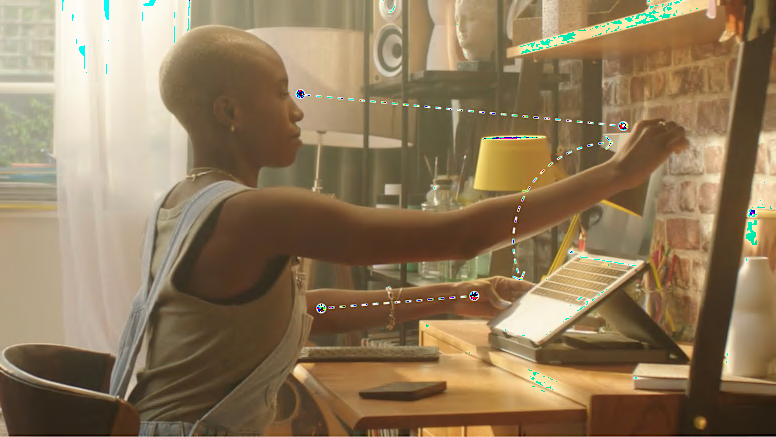
Když pouzdro Casa proměníte ve stojan, pomůže vám dostat horní hranu obrazovky do úrovně očí. Poté umístěte obrazovku notebooku na vzdálenost natažené paže (se sevřenou pěstí), abyste snížili napětí v krční páteři.

Tip: Jednou rukou přidržte notebook se stojanem a druhou rukou upravte úhel otevření tak, aby byla obrazovka ve svislé poloze.

Další tipy pro pohodlnější práci

začněte v dobrém světle

Začněte den v dobrém světle

Věděli jste, že jasné světlo pomáhá zvýšit pozornost, soustředění a produktivitu? Pokud je to možné, najděte si pro práci během dne prosluněný kout domova. Večer se naopak jasným světlům vyhýbejte, abyste si dopřáli klidný a kvalitní spánek.

udělejte si přestávku

Dopřejte si pauzu nebo dvě

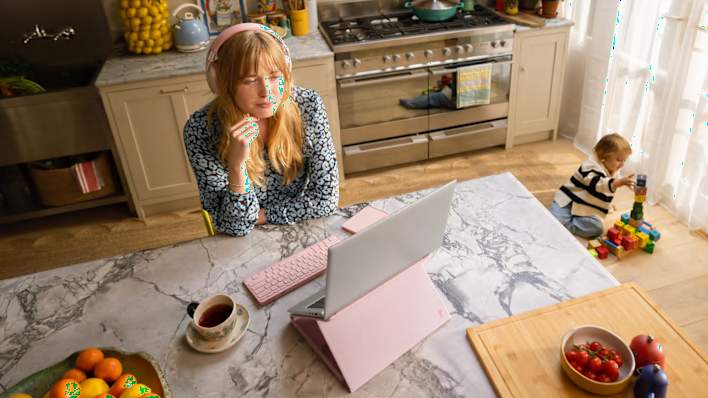
Máte žízeň? Pokaždé, když se potřebujete občerstvit, si udělejte malou přestávku – vstaňte a protáhněte se. Na chvíli vypněte a projděte se kolem domu, abyste si vyčistili hlavu, a občas vyvětrejte, abyste snížili úroveň CO2 v místnosti, kde pracujete.