So richten Sie eine Logitech-Webcam auf PC- oder Mac-Computern ein
Die Einrichtung Ihrer Logitech-Webcam funktioniert ähnlich auf verschiedenen Betriebssystemen. Das Plug-and-Play-Design ermöglicht es Ihnen, Ihre Webcam innerhalb von Minuten nach dem Öffnen der Verpackung zu verwenden. So richten Sie Ihre Webcam ein:
| Webcam-Modell | Verbindung erforderlich | Betriebssystem | Speicheranforderungen |
|---|---|---|---|
| MX Brio | USB-C-Anschluss (USB 3.0) | Windows 10+, macOS 10.15+, ChromeOS | Standard |
| Brio 4K | USB-C-Anschluss (USB 3.0) | Windows 10+, macOS 10.15+, ChromeOS | 2GB RAM (1080p) |
| Brio 500 | USB-C-Anschluss | Windows 10+, macOS 10.15+, ChromeOS | 2GB RAM (1080p) |
| Brio 300 | USB-C-Anschluss | Windows 10+, macOS 10.15+, ChromeOS | 2GB RAM (1080p) |
| Brio 100 | USB-A-Anschluss | Windows 10+, macOS 10.15+, ChromeOS | 2GB RAM (1080p) |
| StreamCam | USB-C-Anschluss (USB 3.0) | Windows 10+, macOS 10.15+ | Standard |
| C922 Pro HD | USB-A-Anschluss | Windows 10+, macOS 10.15+, ChromeOS | Standard |
| C920S Pro HD | USB-A-Anschluss | Windows 10+, macOS 10.15+, ChromeOS | Standard |
| C270 HD | USB-A-Anschluss | Windows 10+, macOS 10.15+, ChromeOS | Standard |
| Mevo Core | 2x USB-C | Windows 10+, macOS 10.15+, ChromeOS | Standard |
| Mevo Start | USB-A auf USB-C | Windows 10+, macOS 10.15+, ChromeOS | Standard |
1. Positionieren Sie Ihre Webcam
Die Position Ihrer Webcam ist entscheidend, da sie beeinflusst, wie andere Sie während Videoanrufen wahrnehmen. Eine richtige Platzierung kann Ihnen auch helfen, professioneller und selbstbewusster zu erscheinen.
Wie Sie Ihre Webcam positionieren
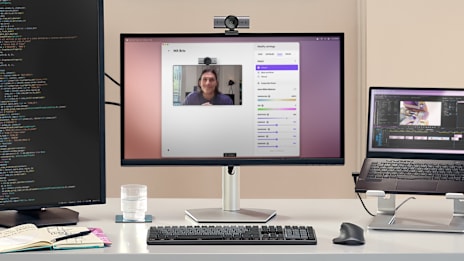
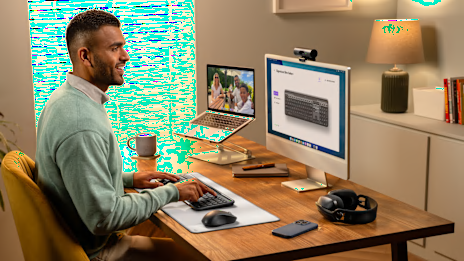
- Platzieren Sie Ihre Webcam auf Augenhöhe, um den vorteilhaftesten Winkel zu schaffen und den natürlichen Blickkontakt aufrechtzuerhalten.
- Positionieren Sie die Kamera etwa in Armlänge von Ihrem Gesicht, um Kopf und Schultern im Bild festzuhalten.
- Vermeiden Sie es, Ihre Webcam zu niedrig oder zu hoch zu platzieren, da dies unvorteilhafte Winkel erzeugen kann.
- Stellen Sie sicher, dass Sie gutes Licht vor sich haben und nicht hinter sich. Natürliches Licht von einem Fenster funktioniert gut, aber Sie können auch eine Schreibtischlampe in der Nähe Ihres Monitors verwenden. Gegenlicht erzeugt Silhouetten, was es anderen erschwert, Sie klar zu sehen.
2. Schließen Sie die Webcam an Ihren Computer an
Ihre Logitech-Webcam lässt sich einfach über USB anschließen und funktioniert ohne zusätzliche Software. Ihr Betriebssystem erkennt die Webcam automatisch und installiert die erforderlichen Treiber. Dieser Prozess erfolgt innerhalb von Sekunden und bereitet Ihre Kamera für die sofortige Verwendung vor. Sie werden normalerweise eine Benachrichtigung sehen, dass neue Hardware erkannt und erfolgreich installiert wurde.
3. Machen Sie Ihre Logitech-Webcam zum Standardgerät
Nachdem Sie Ihre Webcam angeschlossen haben, müssen Sie Ihren Computer so konfigurieren, dass er sie als primäre Kamera verwendet. Dies stellt sicher, dass Videoanrufanwendungen automatisch Ihre externe Logitech-Webcam anstelle der Kamera Ihres Computers auswählen.
So machen Sie eine externe Webcam zum Standardgerät unter Windows 10/11
So richten Sie Ihre Webcam auf einem PC ein:
- Öffnen Sie die Einstellungen und navigieren Sie zu Datenschutz & Sicherheit, dann wählen Sie Kamera.
- Klicken Sie auf "Apps den Zugriff auf Ihre Kamera erlauben" und aktivieren Sie Ihre Videoanrufanwendungen.
- Öffnen Sie Ihre Software (z. B. Zoom oder Teams), gehen Sie zu den Einstellungen und wählen Sie Ihre Logitech-Webcam aus dem Dropdown-Menü aus.
So machen Sie eine externe Webcam zum Standardgerät unter macOS
So richten Sie eine Logitech-Webcam auf Mac-Computern ein:
- Klicken Sie auf das Apple-Menü, wählen Sie Systemeinstellungen, dann Sicherheit & Datenschutz.
- Klicken Sie auf Datenschutz und wählen Sie Kamera.
- Setzen Sie Häkchen neben den Anwendungen, denen Sie den Kamerazugriff erlauben möchten.
- Öffnen Sie Ihre Videoanrufanwendung, gehen Sie zu den Einstellungen und wählen Sie Ihre Logitech-Webcam aus den verfügbaren Optionen aus.
4. Konfigurieren Sie Ihre Webcam-Einstellungen
Ihre Logitech-Webcam funktioniert sofort nach dem Anschluss. Sie können jedoch ihre Leistung weiter verbessern, indem Sie zusätzliche Konfigurationsoptionen anpassen. Die grundlegende Funktionalität erfordert keine zusätzliche Software, während erweiterte Funktionen über die optionale Software von Logitech verfügbar sind.
Benötigen Sie spezielle Software, um eine Webcam einzurichten und zu konfigurieren?
Nein. Logitech-Webcams funktionieren sofort nach dem Anschluss, ohne dass zusätzliche Software heruntergeladen werden muss. Das Betriebssystem Ihres Computers installiert Treiber automatisch, wenn Sie das USB-Kabel anschließen. Allerdings bietet Logi Options+ erweiterte Kontrolle über die erweiterten Funktionen Ihrer Webcam. Diese optionale Software ermöglicht es Ihnen, Einstellungen anzupassen, um die Videoqualität für verschiedene Umgebungen und Meetingtypen zu optimieren.
5. Testen Sie Ihre Einstellungen und passen Sie sie nach Bedarf an.
Bevor Sie an wichtigen Videoanrufen teilnehmen, testen Sie Ihre Webcam-Einstellungen mit den integrierten Kameratestfunktionen in Videoanrufanwendungen. Überprüfen Sie Ihre Videoqualität unter verschiedenen Lichtverhältnissen und passen Sie Ihre Position oder die Raumbeleuchtung nach Bedarf an.