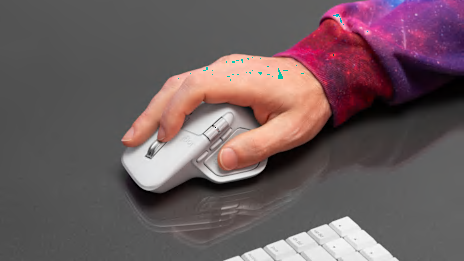
Quel est le taux d'interrogation d'une souris | Logitech
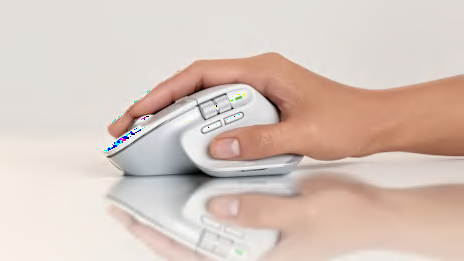
Découvrez ce que signifie le taux d'interrogation d'une souris, comment il affecte les performances de jeu et comment ajuster le taux d'interrogation de votre souris pour un contrôle fluide et réactif.
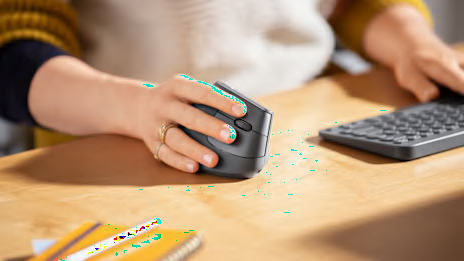
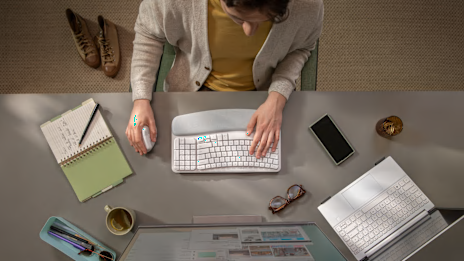
Conseils pour votre souris ergonomique Logitech | Logitech
Découvrez des moyens simples de configurer et d'utiliser les souris et claviers ergonomiques Logitech. Améliorez le confort, la posture et la productivité chaque jour.
10 conseils pour un espace de travail personnel plus durable | Logitech
10 conseils pratiques pour un espace de travail plus durable, réduire les déchets électroniques, recycler les appareils de manière responsable et prolonger la durée de vie de vos accessoires Logitech.
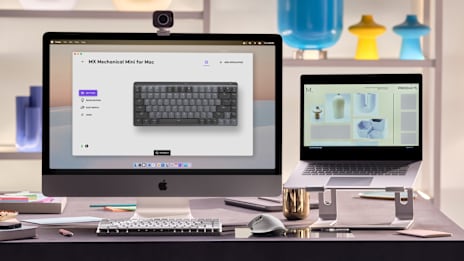
Configuration de QuickSwitch : Contrôler les appareils sur plusieurs PC | Logitech
Apprenez à configurer Logitech QuickSwitch pour déplacer votre clavier et votre souris entre plusieurs PC de manière transparente. Configuration facile, conseils de couplage et commutation des appareils.
Guide de configuration et de personnalisation des gestes de souris | Logitech
Apprenez à configurer les gestes de souris Logitech sur Windows et macOS. Mappez des zones de gestes personnalisées, créez des flux de travail et améliorez facilement la vitesse de navigation.
Guide de mise à jour du firmware Logitech pour les appareils | Logitech
Apprenez à mettre à jour votre firmware Logitech, à vérifier les versions et à maintenir vos claviers, souris, casques et caméras en bon état de fonctionnement grâce à notre guide simple.
Conseils sur la durée de vie de la batterie et l'économie d'énergie Logitech | Logitech
Découvrez combien de temps durent les batteries Logitech, comment vérifier les niveaux de batterie et des moyens simples d'augmenter la durée de vie de la batterie de votre souris, clavier ou casque sans fil.
Guide de téléchargement et d'installation de Logitech Options+ | Logitech
Téléchargez Logitech Options+ pour personnaliser les touches, les boutons et les gestes. Suivez notre guide étape par étape pour installer et remapper vos appareils Logitech.
Raccourci clavier pour l'arrêt : Mac et Windows | Logitech
Apprenez à éteindre ou redémarrer votre PC/Mac en utilisant uniquement le clavier : Raccourcis, astuces en ligne de commande et dépannage.
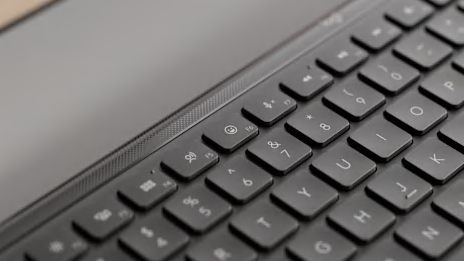
Comment utiliser et verrouiller la touche Fn de votre clavier | Logitech
Apprenez à utiliser, verrouiller ou déverrouiller la touche Fn de votre clavier pour accéder à des fonctions spéciales telles que l'affichage des tâches, la capture d'écran et les contrôles multimédias.
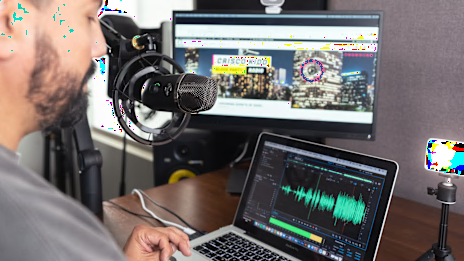
Comment fonctionnent les microphones : Bases et conseils pour améliorer l'audio PC | Logitech
Apprenez comment différents types de microphones fonctionnent, comprenez le chemin du signal, et découvrez des ajustements simples pour maximiser la qualité d'entrée audio de votre PC.
Raccourci clavier pour Impr écran | Logitech
Augmentez votre productivité avec le raccourci clavier pour Impr écran et découvrez des méthodes rapides pour capturer votre écran sur Windows, macOS et les claviers Logitech.
Un clavier est-il un dispositif d'entrée ou de sortie ? | Logitech
Découvrez si un clavier est un dispositif d'entrée ou de sortie, comment il fonctionne et pourquoi il joue un rôle clé dans l'interaction avec les ordinateurs et d'autres systèmes numériques.
ANSI contre. Claviers ISO : Quel agencement choisir | Logitech
Comparez les agencements de claviers ANSI et ISO, comprenez les différences clés, et découvrez quelle norme est la meilleure pour la saisie, le jeu ou la programmation. En savoir plus
Comment configurer le récepteur Logitech Unifying | Logitech
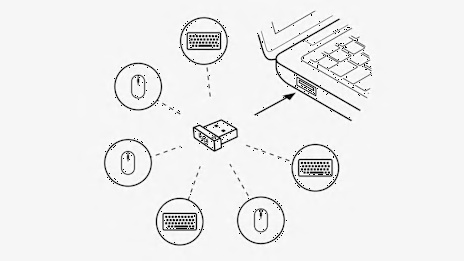
Installez et associez facilement jusqu'à six appareils Logitech avec un dongle USB Unifying. Guide étape par étape pour une configuration et une utilisation rapides.
Comment activer, désactiver et personnaliser la lumière du clavier | Logitech
Tout ce que vous devez savoir pour activer, désactiver et peaufiner les rétroéclairages du clavier pour une visibilité et un style optimaux.
Comment associer un clavier Bluetooth | Logitech
Apprenez à associer votre clavier Bluetooth à n'importe quel appareil avec des étapes faciles pour Windows, Mac, tablettes, téléphones, et plus encore grâce à ce guide simple étape par étape.
Comment désactiver le verrouillage du défilement sur le clavier | Logitech
Apprenez à désactiver le verrouillage du défilement, le verrouillage numérique et d'autres verrouillages courants du clavier. Solutions rapides et conseils pour déverrouiller votre clavier lorsque les touches ne répondent plus.
Comment nettoyer votre clavier Logitech | Logitech
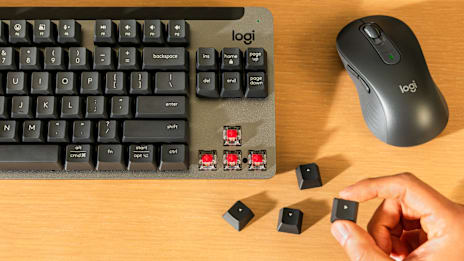
Apprenez à nettoyer votre clavier Logitech de manière sécurisée. Étapes pour retirer les touches, solutions de nettoyage et conseils de réassemblage sans annuler la garantie.
Comment connecter votre Webcam et vos écouteurs | Logitech
Apprenez à configurer votre webcam Logitech et à connecter vos écouteurs Bluetooth à votre PC ou Mac. Suivez notre guide simple étape par étape.
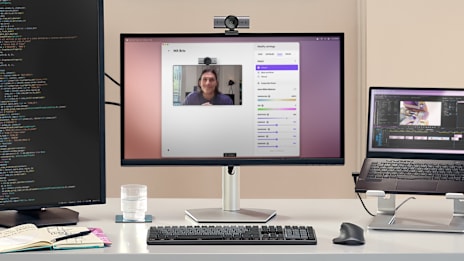
Optimiser les paramètres de la webcam Logitech | Logitech
Apprenez à optimiser les paramètres de la webcam de Logitech pour une vidéo plus nette et plus lumineuse. Ajustez l'exposition, la mise au point et la balance des blancs avec le logiciel Logitech Capture.
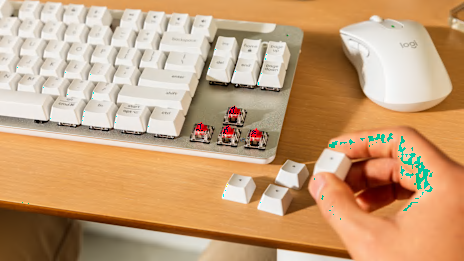
Guide de remplacement des touches | Logitech
Découvrez quelles touches sont compatibles avec votre clavier Logitech. Apprenez des conseils pour un retrait et une insertion sécurisés avec ce guide.
Configuration de Logitech Flow : Contrôle multi-ordinateur facile | Logitech
Apprenez à configurer Logitech Flow, à télécharger le logiciel et à l'utiliser pour déplacer votre curseur, vos fichiers et votre presse-papiers sans effort entre plusieurs ordinateurs.
Raccourcis clavier pour changer d'onglets | Logitech
Augmentez votre productivité avec des raccourcis clavier essentiels pour changer d'onglets, gérer les fenêtres et travailler plus rapidement sur Windows, Mac et les navigateurs populaires.
Que font les touches F1 à F12 ? | Logitech
Découvrez ce que font les touches F1 à F12 sur votre clavier, y compris F5 et ses utilisations courantes pour rafraîchir les pages web et recharger le contenu.
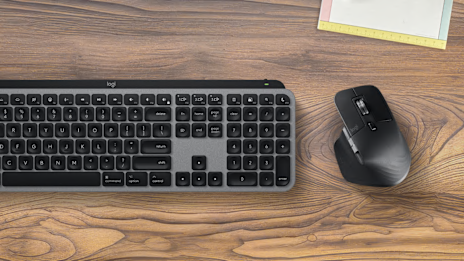
Meilleures claviers mécaniques pour le travail et l'écriture | Logitech
Trouvez les meilleurs claviers mécaniques pour étudiants, professionnels, écrivains et usage quotidien. Comparez les caractéristiques, le confort et la compatibilité.
Meilleures webcams pour le bureau à domicile | Logitech
Trouvez les meilleures webcams pour ordinateurs portables, appels vidéo, étudiants et travail à distance. Comparez les fonctionnalités, la qualité d'enregistrement et choisissez le modèle adapté à votre bureau à domicile.
Mécanique vs. Claviers analogiques : Lequel choisir ? | Logitech
Comparez les claviers mécaniques et analogiques dans ce guide. Découvrez les différences de son, de durabilité, de personnalisation et trouvez quel clavier convient à vos besoins.
Mécanique vs. Claviers à membrane | Logitech
Comparez les claviers mécaniques et à membrane avec Logitech. Découvrez les principales différences, avantages et inconvénients, et trouvez le meilleur modèle pour les jeux ou la saisie quotidienne.