Comment configurer une webcam Logitech sur des ordinateurs PC ou Mac
La configuration de votre webcam Logitech fonctionne de manière similaire sur différents systèmes d'exploitation. Le design plug-and-play vous permet de commencer à utiliser votre webcam dans les minutes suivant l'ouverture de la boîte. Voici comment configurer votre webcam :
| Modèle de Webcam | Connexion requise | Système d’exploitation | Exigences de mémoire |
|---|---|---|---|
| MX Brio | Port USB-C (USB 3.0) | Windows 10+, macOS 10.15+, ChromeOS | Standard |
| Brio 4K | Port USB-C (USB 3.0) | Windows 10+, macOS 10.15+, ChromeOS | 2 Go de RAM (1080p) |
| Brio 500 | Port USB-C | Windows 10+, macOS 10.15+, ChromeOS | 2 Go de RAM (1080p) |
| Brio 300 | Port USB-C | Windows 10+, macOS 10.15+, ChromeOS | 2 Go de RAM (1080p) |
| Brio 100 | port USB-A | Windows 10+, macOS 10.15+, ChromeOS | 2 Go de RAM (1080p) |
| StreamCam | Port USB-C (USB 3.0) | Windows 10+, macOS 10.15+ | Standard |
| C922 Pro HD | port USB-A | Windows 10+, macOS 10.15+, ChromeOS | Standard |
| C920S Pro HD | port USB-A | Windows 10+, macOS 10.15+, ChromeOS | Standard |
| C270 HD | port USB-A | Windows 10+, macOS 10.15+, ChromeOS | Standard |
| Mevo Core | 2 x USB-C | Windows 10+, macOS 10.15+, ChromeOS | Standard |
| Mevo Start | USB-A vers USB-C | Windows 10+, macOS 10.15+, ChromeOS | Standard |
1. Positionnez votre webcam
La position de votre webcam est cruciale car elle affecte la façon dont les autres vous perçoivent lors des appels vidéo. Un placement approprié peut également vous aider à paraître plus professionnel et confiant.
Comment positionner votre webcam
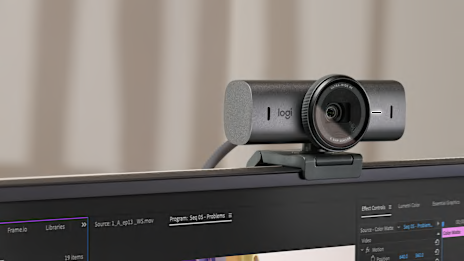
- Placez votre webcam à hauteur des yeux pour créer l'angle le plus flatteur et maintenir un contact visuel naturel.
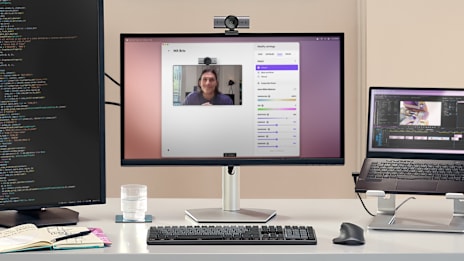
- Positionnez la caméra à environ la longueur de votre bras de votre visage pour capturer votre tête et vos épaules dans le cadre.
- Évitez de placer votre webcam trop bas ou trop haut, car cela peut créer des angles peu flatteurs.
- Assurez-vous d'avoir un bon éclairage devant vous plutôt que derrière vous. La lumière naturelle d'une fenêtre fonctionne bien, mais vous pouvez utiliser une lampe de bureau positionnée près de votre moniteur. Un éclairage arrière crée des silhouettes, rendant difficile pour les autres de vous voir clairement.
2. Connectez la webcam à votre ordinateur
Votre webcam Logitech se connecte facilement via USB et fonctionne sans logiciel supplémentaire. Votre système d'exploitation détectera automatiquement la webcam et installera les pilotes nécessaires. Ce processus se déroule en quelques secondes, préparant votre caméra pour une utilisation immédiate. Vous verrez généralement une notification indiquant que du nouveau matériel a été détecté et installé avec succès.
3. Faites de votre webcam Logitech le périphérique par défaut
Après avoir connecté votre webcam, vous devrez configurer votre ordinateur pour l'utiliser comme caméra principale. Cela garantit que les applications d'appel vidéo sélectionnent automatiquement votre webcam Logitech externe au lieu de la caméra de votre ordinateur.
Comment faire d'une webcam externe le périphérique par défaut sur Windows 10/11
Voici comment configurer votre webcam sur un PC :
- Ouvrez les paramètres et accédez à Confidentialité et sécurité, puis sélectionnez Caméra.
- Cliquez sur "Autoriser les applications à accéder à votre caméra" et activez vos applications d'appel vidéo.
- Ouvrez votre logiciel (par exemple, Zoom ou Teams), allez dans les paramètres et sélectionnez votre webcam Logitech dans le menu déroulant.
Comment faire d'une webcam externe le périphérique par défaut sur macOS
Voici comment configurer une webcam Logitech sur les ordinateurs Mac :
- Cliquez sur le menu Apple, sélectionnez Préférences Système, puis Sécurité et confidentialité.
- Cliquez sur Confidentialité et sélectionnez Caméra.
- Cochez les cases à côté des applications auxquelles vous souhaitez autoriser l'accès à la caméra.
- Ouvrez votre application d'appel vidéo, allez dans les préférences et sélectionnez votre webcam Logitech parmi les options disponibles.
4. Configurez les paramètres de votre webcam
Votre webcam Logitech fonctionne immédiatement après la connexion. Cependant, vous pouvez améliorer davantage ses performances en ajustant des options de configuration supplémentaires. La fonctionnalité de base ne nécessite aucun logiciel supplémentaire, tandis que des fonctionnalités avancées sont disponibles via le logiciel optionnel de Logitech.
Avez-vous besoin d'un logiciel spécial pour configurer et paramétrer une webcam ?
Non. Les webcams Logitech fonctionnent immédiatement après la connexion sans nécessiter de téléchargements de logiciels supplémentaires. Le système d'exploitation de votre ordinateur gère automatiquement l'installation des pilotes lorsque vous branchez le câble USB. Cependant, Logi Options+ offre un contrôle amélioré sur les fonctionnalités avancées de votre webcam. Ce logiciel optionnel vous permet d'ajuster les paramètres pour optimiser la qualité de votre vidéo dans divers environnements et types de réunions.
5. Testez vos paramètres et ajustez-les si nécessaire
Avant de rejoindre des appels vidéo importants, testez la configuration de votre webcam en utilisant les fonctionnalités de test de caméra intégrées dans les applications d'appel vidéo. Vérifiez la qualité de votre vidéo dans différentes conditions d'éclairage et ajustez votre position ou l'éclairage de la pièce si nécessaire.