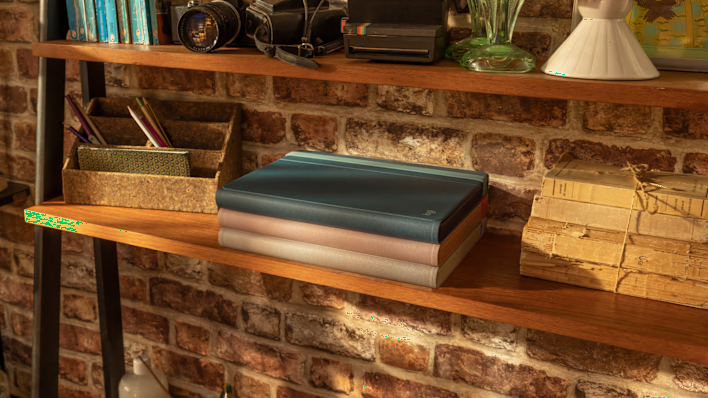
Sett opp arbeidsplassen din for å føles mer som hjemme

Sett opp arbeidsplassen din for å føles mer som hjemme

Alt du trenger å vite for å komme i gang med Casa Pop-Up Desk på mindre enn ett minutt.

Alt du trenger å vite for å komme i gang med Casa Pop-Up Desk på mindre enn ett minutt.

Vil du vite litt mer om ditt nye Pop-Up Desk?

Finn ut mer nedenfor

Pakk ut ditt Casa Pop-Up Desk

Gjør Casa Book om til et stativ for en bærbar PC med fem enkle trinn.

  1. Start med å fjerne båndet og stikke det under. 
  2. Ta ut tastaturet og berøringsplaten ved å trykke på bunnen av hver enhet for å få dem ut. 
  3. Plasser deretter tastaturet (Casa Keys) foran deg og berøringsplaten (Casa Touch) der du ønsker. 
  4. Fest toppanelet i sporet. Der holdes den på plass med den innebygde magneten.
  5. Til slutt plasserer du den bærbare PC-en på stativet. 

Nå er du klar til å koble tastaturet og berøringsplaten til din bærbare PC.
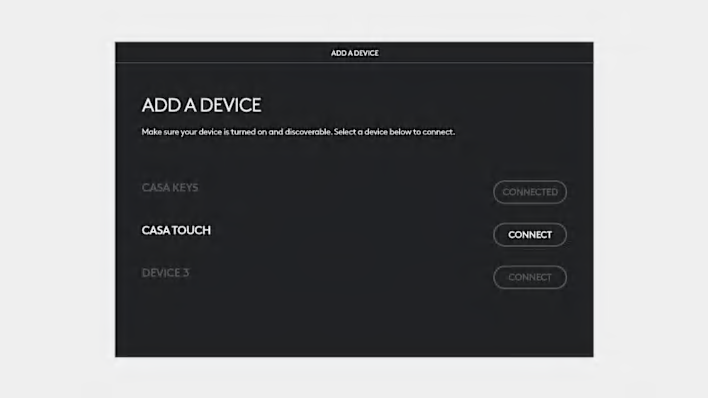
Koble til enhetene dine med Bluetooth

slå den på

Trinn 1

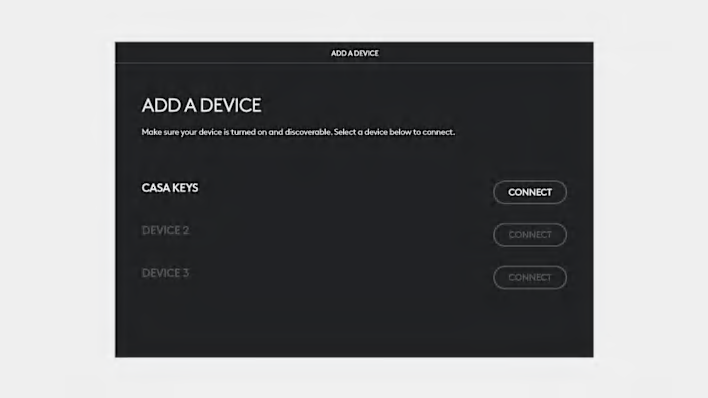
La oss begynne med å koble til tastaturet.

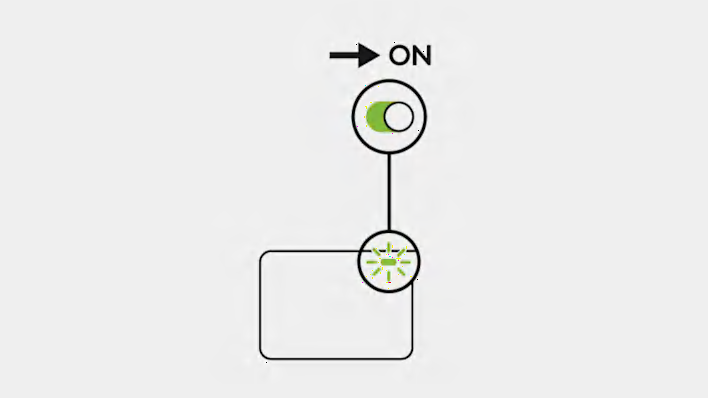
Sørg for at enheten din er PÅ.
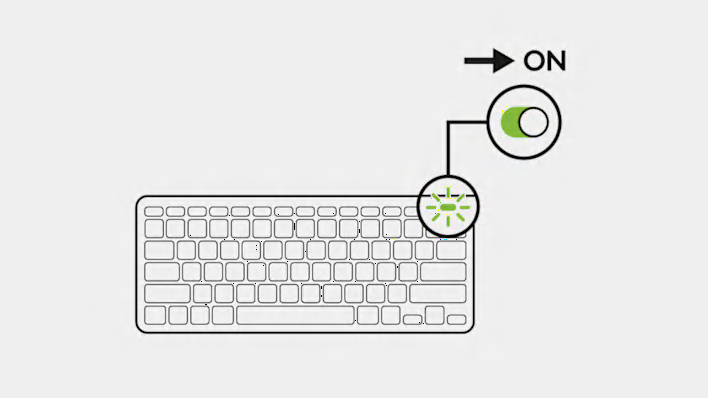
 For å slå Casa Keys PÅ bruker du strømbryteren som er plassert på øverste høyre kant av tastaturet. Lampen for av/på-bryteren lyser grønt når den er slått PÅ og falmer deretter.

Easy-Switch-teknologi

Trinn 2

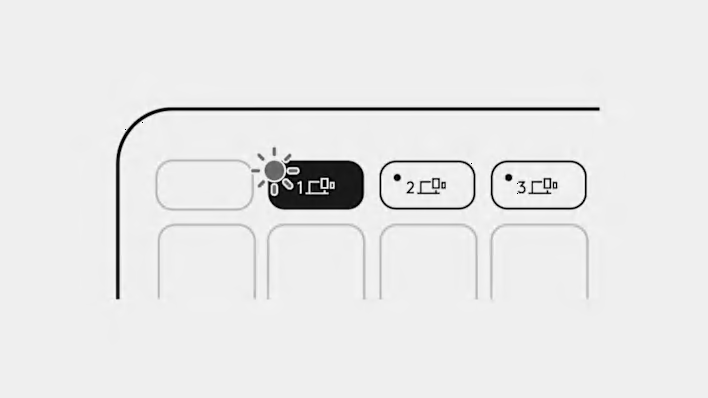
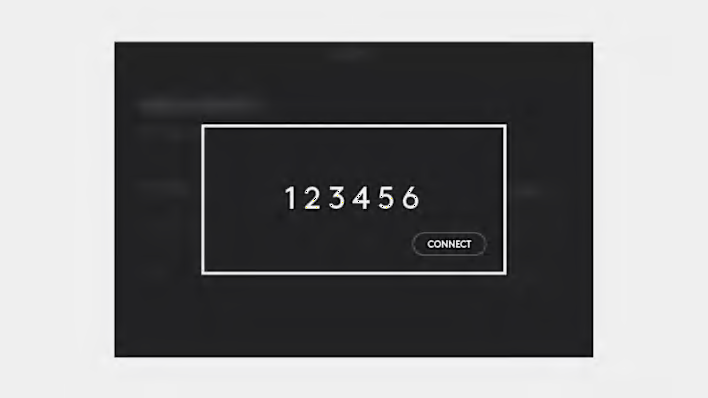
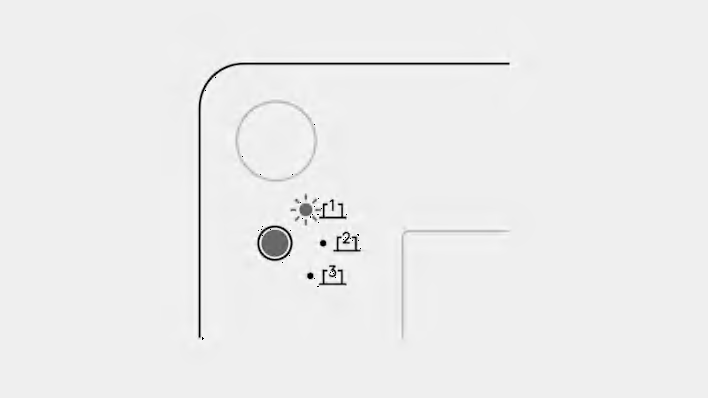
Én av LED-lampene for Easy-Switch-knappene skal blinke raskt. Hvis ikke, trykker og holder du inne en av Easy-Switch-tastene i 3 sekunder. Når lampen begynner å blinke, er tastaturet klart for paring med datamaskinen.

Finn ut mer om berøringsplaten din

Bevegelseskontroller lar berøringsplaten gjøre spesifikke håndbevegelser om til samhandlinger med datamaskinen din. Fra å klikke eller rulle opp og ned til å sveipe mellom vinduer eller apper.

Hvis du er Mac-bruker, må du laste ned Logi Options+-appen for å låse opp noen bevegelser som vil føles kjent for deg.

Velg elementer

Du kan forsiktig trykke med én finger på berøringsplaten for å velge et element, eller du kan trykke ned for å klikke.

Rull

Plasser to fingre på berøringsplaten og flytt dem opp, ned, til venstre eller høyre for å rulle gjennom innhold.

Finn ut hva annet tastaturet ditt kan gjøre

emoji-innstilling

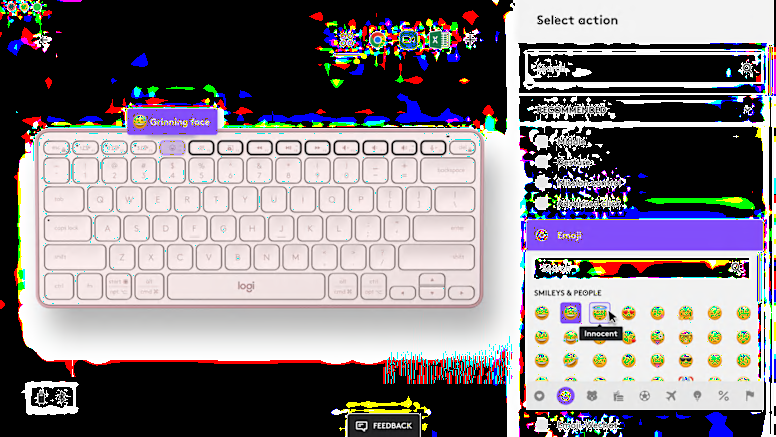
En minimalistisk form plasserer alle tastene du trenger innen rekkevidde, inkludert medietaster, mikrofon av/på og emoji. Jobber du på Windows eller macOS? Last ned Logi Options+-appen for å oppdage tilpasningsalternativer som emoji-menyen og lage din egen personlige Casa-opplevelse.

Sett opp arbeidsområdet ditt

hvordan du sitter

Vær oppmerksom på hvordan du sitter

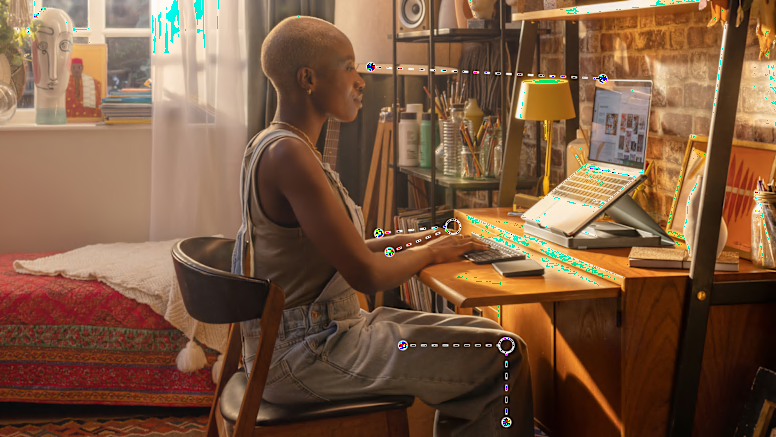
Plasser knærne i en rett vinkel slik at lårene er horisontale og føttene er flate på gulvet. Justér albuene til bordhøyde slik at skuldrene/armene kan slappe av.

Tips: Du kan støtte opp stolen din med en pute for å hjelpe armene dine til å hvile komfortabelt på overflaten du jobber på.

komfortabel avstand

Sett skjermen på en komfortabel avstand

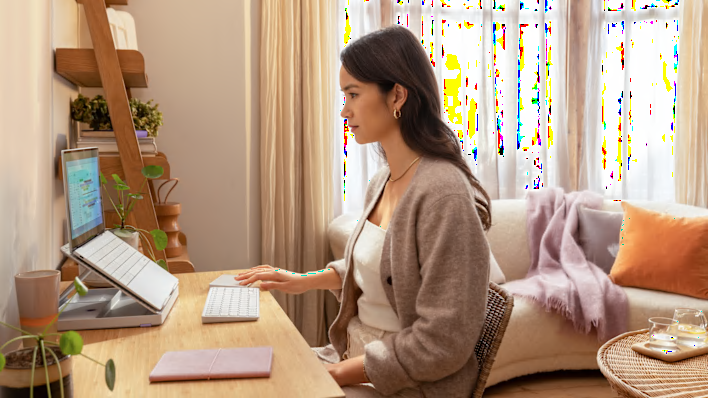
Når Casa Book er gjort om til et stativ, hjelper det å justere toppen av skjermen din til øyehøyde. Plasser deretter skjermen på din bærbare PC en armlengde unna (neve lukket) for å redusere spenningen i nakken.

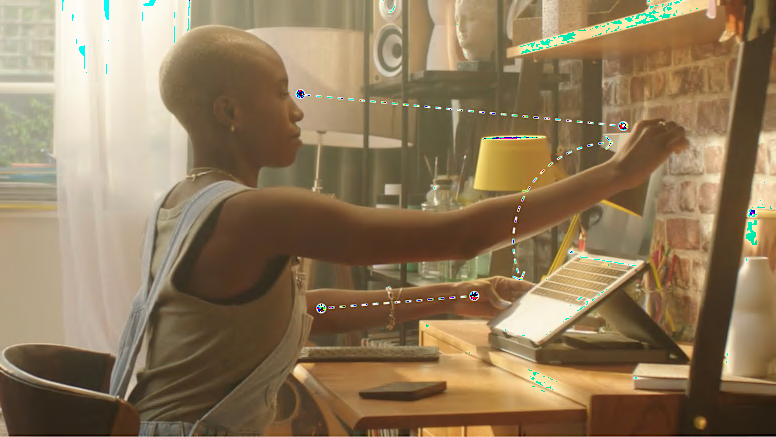
Tips: hold den bærbare PC-en og stå med én hånd mens den andre hånden justerer åpningen på den bærbare PC-en for å ha en vertikal skjerm.

Noen ekstra tips for en mer komfortabel arbeidsdag

start dagen lyst

Start dagen lyst

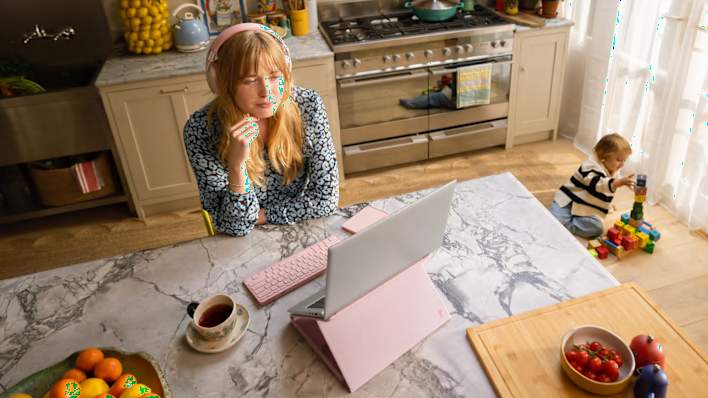
Visste du at sterkt lys kan hjelpe med å øke årvåkenhet, fokus og produktivitet? Så hvis det er mulig, kan du finne et solfylt hjørne av hjemmet ditt for å jobbe i om dagen, og unngå sterke lys om kvelden, slik at du kan få en god natts søvn.

ta en pause

Ta en pause eller to

Er du tørst? Hver gang du trenger påfyll, kan du bruke tiden til å ta en liten pause for å reise deg opp og strekke deg. Koble fra en liten stund og gå en en tur for å klarne tankene, og prøv å åpne vinduene dine av og til for å senke CO2-nivået i rommet du har jobbet i.