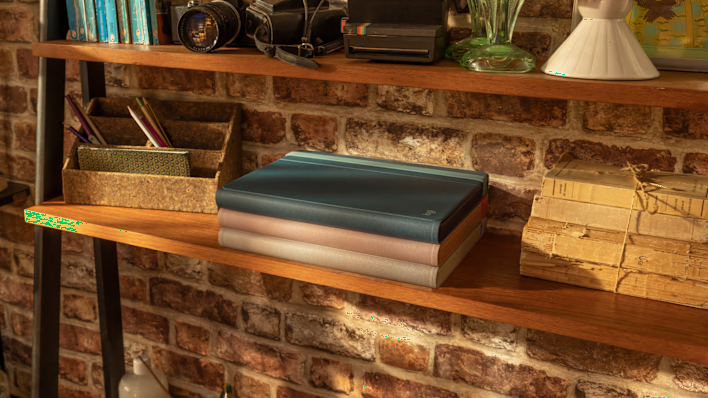
Skonfiguruj swoje miejsce pracy, aby przypominało bardziej dom

Skonfiguruj swoje miejsce pracy, aby przypominało bardziej dom

Wszystko, co musisz wiedzieć, aby rozpocząć korzystanie z Casa Pop-Up Desk w mniej niż minutę.

Wszystko, co musisz wiedzieć, aby rozpocząć korzystanie z Casa Pop-Up Desk w mniej niż minutę.

Chcesz wiedzieć trochę więcej o swoim nowym biurku Pop-Up?

Dowiedz się więcej poniżej

Rozpakuj swoje Casa Pop-Up Desk

Przekształć swoje Casa Book w podstawkę pod laptopa w 5 prostych krokach.

  1. Zacznij od zdjęcia paska i schowania go pod spodem. 
  2. Wyjmij swoją klawiaturę i touchpad, naciskając dolną część każdego urządzenia, aby je wypchnąć. 
  3. Następnie umieść swoją klawiaturę (Casa Keys) przed sobą, a touchpad (Casa Touch) tam, gdzie chcesz. 
  4. Zatrzaśnij górny panel w rowku, a powinien być trzymany na miejscu przez wbudowany magnes.
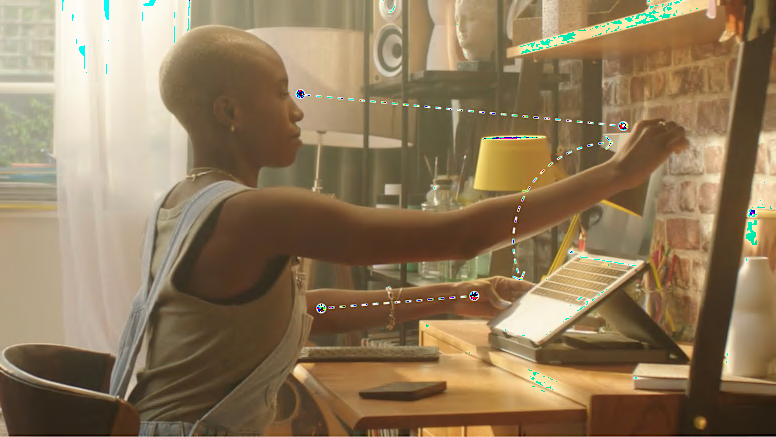
  5. Na koniec umieść laptop na podstawce. 

Teraz możesz już połączyć swoją klawiaturę i touchpad z laptopem.
Połącz swoje urządzenia przez bluetooth

włącz je

Krok 1

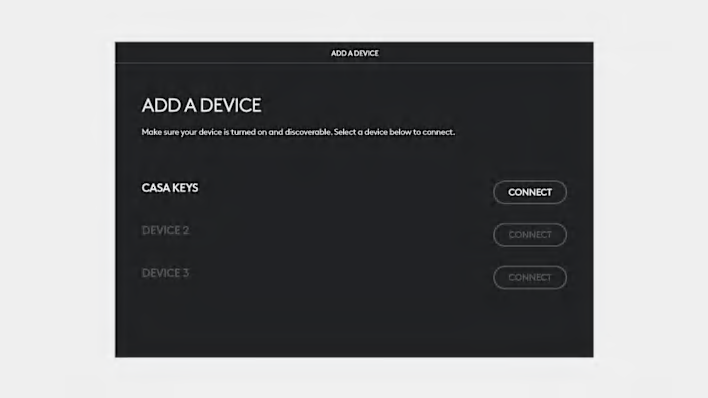
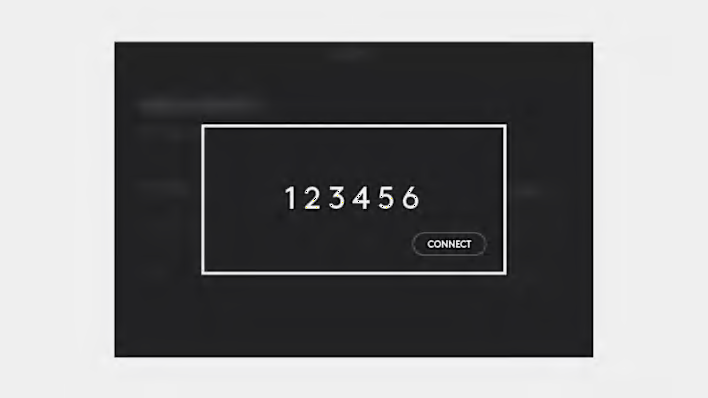
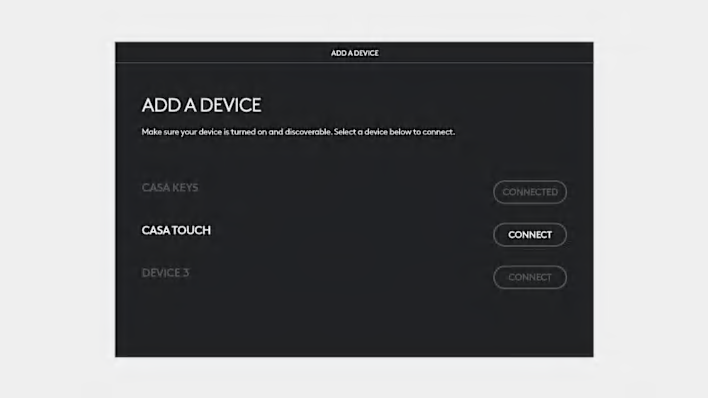
Zacznijmy od sparowania klawiatury.

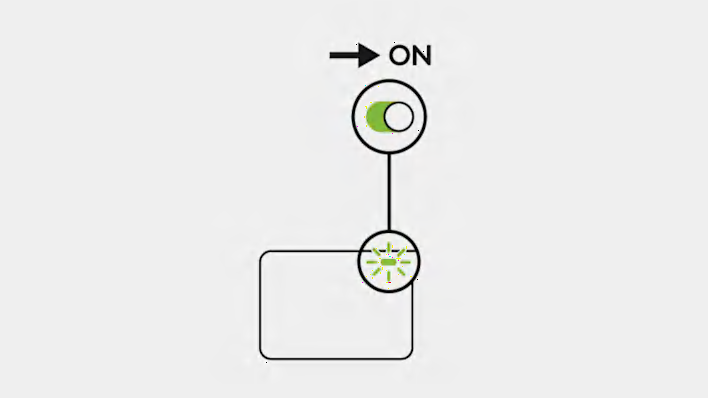
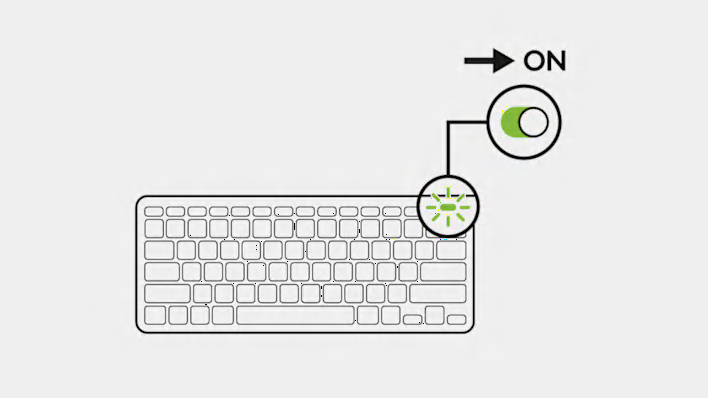
Upewnij się, że urządzenie jest WŁĄCZONE.
 Aby włączyć Casa Keys, użyj przełącznika zasilania, umieszczonego w prawym górnym rogu klawiatury. Dioda LED zasilania podświetli się kolorem zielonym po włączeniu, a następnie zgaśnie.

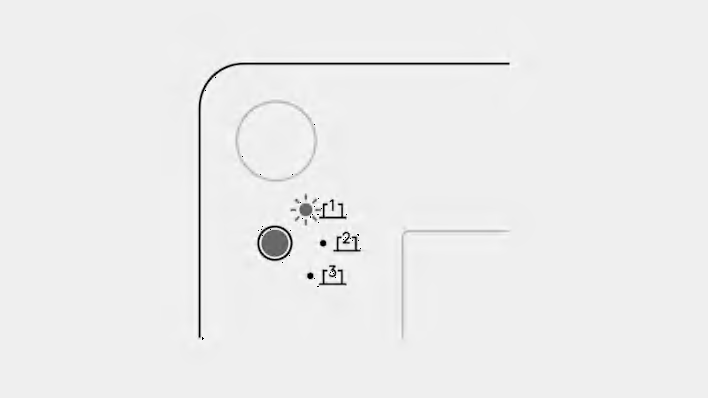
Technologia Easy-Switch

Krok 2

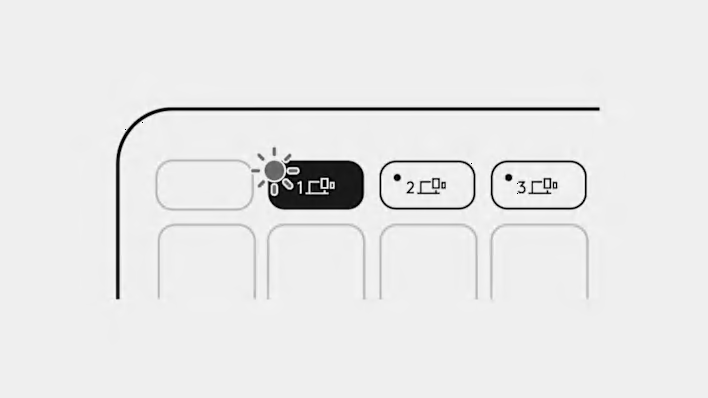
Dioda LED jednego z przycisków Easy-Switch powinna szybko migać. Jeżeli nie, naciśnij i przytrzymaj jeden z przycisków Easy-Switch przez 3 sekundy. Gdy dioda zacznie migać, klawiatura jest gotowa do sparowania z komputerem.

Dowiedz się więcej o swoim gładziku

Kontrola gestów pozwala na przekształcenie określonych ruchów ręką w interakcje z komputerem. Od klikania lub przewijania w górę i w dół, po przesuwanie między oknami lub aplikacjami.

Jeśli jesteś użytkownikiem Maca, musisz pobrać aplikację Logi Options+, aby odblokować niektóre gesty, które będą Ci znajome.

Wybierz elementy

Możesz delikatnie dotknąć jednym palcem powierzchni gładzika, aby wybrać element, lub możesz nacisnąć, aby kliknąć.

Przewijanie

Umieść dwa palce na gładziku i przesuń je w górę, w dół, w lewo lub w prawo, aby przewijać zawartość.

Dowiedz się, co jeszcze może zrobić Twoja klawiatura

ustawienie emoji

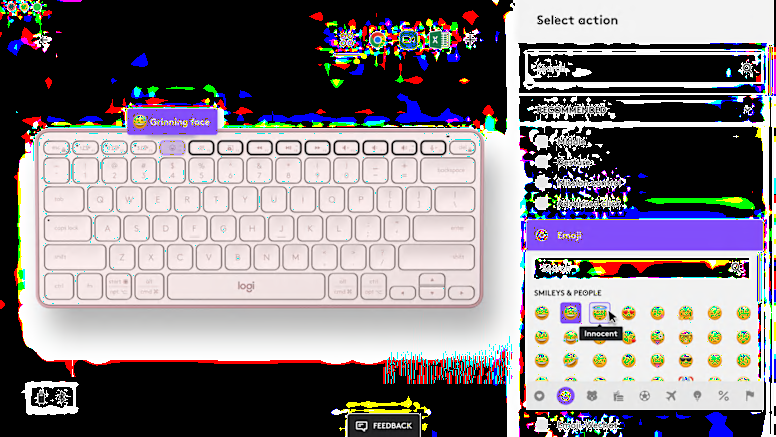
Minimalistyczna forma umieszcza wszystkie klawisze, których potrzebujesz, w zasięgu ręki, w tym klawisze multimedialne, wyciszanie/odciszanie mikrofonu i emoji. Pracujesz na Windowsie czy macOS? Pobierz aplikację Logi Options+, aby odkryć opcje personalizacji, takie jak menu emoji, i stwórz swoje własne spersonalizowane doświadczenie Casa.

Stwórz swoje miejsce pracy

jak siedzisz

Zwracaj uwagę na to, jak siedzisz

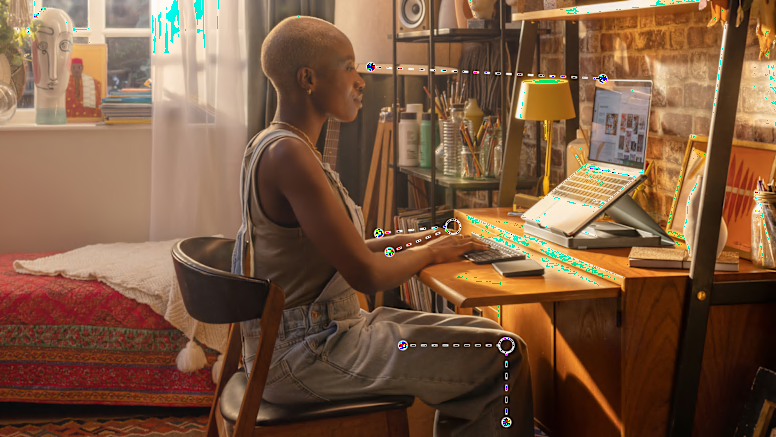
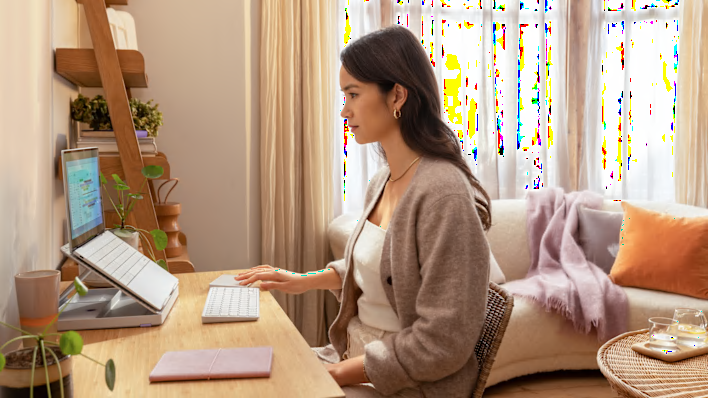
Umieść kolana pod kątem prostym, aby uda były poziome, a stopy płasko na podłodze. Dostosuj łokcie do wysokości stołu, aby ramiona/barki mogły się zrelaksować.

Wskazówka: Możesz podłożyć poduszkę pod krzesło, aby pomóc ramionom wygodnie odpoczywać na powierzchni, nad którą pracujesz.

wygodna odległość

Ustaw ekran w odpowiedniej odległości

Casa Book, po przekształceniu w podstawkę, pomaga dostosować górną część ekranu do poziomu oczu. Umieść ekran laptopa w odległości jednego ramienia (pięść zamknięta), aby zmniejszyć napięcie w szyi.

Wskazówka: trzymaj laptopa i podstawkę jedną ręką, podczas gdy druga ręka dostosowuje kąt otwarcia laptopa, aby uzyskać pionowy ekran.

Kilka dodatkowych wskazówek na wygodniejszy dzień pracy

rozpocznij dzień jasno

Rozpocznij dzień jasno

Czy wiesz, że jasne światła mogą pomóc zwiększyć czujność, koncentrację i produktywność? Jeśli to możliwe, znajdź słoneczny kącik w swoim domu, aby pracować w ciągu dnia i unikaj jasnych świateł wieczorem, aby móc dobrze się wyspać.

Zrób sobie przerwę

Zrób przerwę lub dwie

Przerwa na kawę? Za każdym razem, gdy idziesz po napój, wykorzystaj ten czas na małą przerwę, aby wstać i się rozciągnąć. Odłącz się na chwilę i idź na spacer wokół bloku, aby oczyścić umysł, a także pamiętaj, aby otwierać okna od czasu do czasu, aby obniżyć poziom CO2 w pomieszczeniu, w którym pracujesz.